


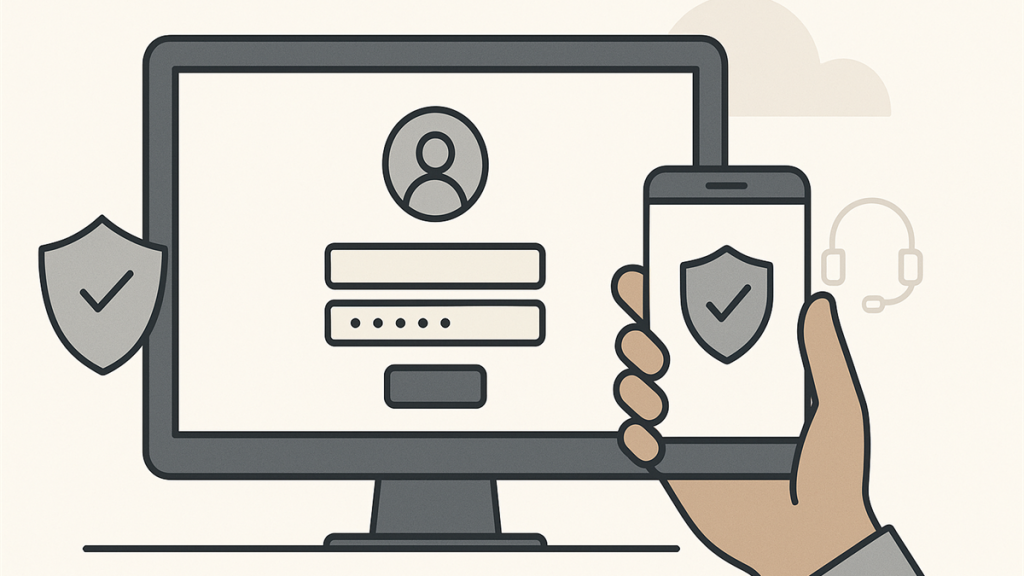
Får du ikke logget inn på Microsoft-kontoen din, og begynner det å haste? Da er det viktig å skille mellom et vanlig innloggingsproblem, glemt passord og tegn på at noen andre kan ha vært inne på kontoen.
I denne veiledningen får du de tryggeste stegene å prøve først, uten å gjøre situasjonen verre. Målet er å få tilbake kontrollen, eller i det minste finne riktig neste steg raskt.
Start med dette først
- Sjekk at du bruker riktig konto. Mange har både privat Microsoft-konto og jobb- eller skolekonto. En privat konto kan være knyttet til Outlook.com, Hotmail, Live eller en annen e-postadresse.
- Prøv passordnullstilling fra Microsofts vanlige innlogging. Velg at du har glemt passordet, og bruk en bekreftelseskode hvis du fortsatt har tilgang til reserve-e-post, autentiseringsapp eller annen registrert metode.
- Se nøye på feilmeldingen. Står det at kontoen ikke finnes, at passordet er feil, eller at du må bekrefte identiteten din? Det peker ofte mot forskjellige løsninger.
- Prøv fra en vanlig enhet og et vanlig sted. Hvis mulig, bruk en PC eller mobil du vanligvis bruker, hjemmefra eller fra et sted du ofte logger inn fra. Det kan hjelpe når Microsoft vurderer om det faktisk er deg.
Dersom passordet ikke virker
Hvis du er ganske sikker på at du skriver riktig passord, men likevel ikke kommer inn, bør du først tenke sikkerhet. Det kan være et vanlig problem, men det kan også bety at passordet er endret eller at ekstra sikkerhetskontroll har slått inn.
- Prøv å nullstille passordet via Microsofts egen innlogging, ikke via lenker i e-post eller SMS.
- Sjekk om tastaturoppsett, Caps Lock eller automatisk utfylling kan være årsaken.
- Prøv en privat fane eller en annen nettleser hvis innloggingen henger eller går i loop.
Hvis du mistenker at noen kan ha forsøkt å lure deg med en falsk Microsoft-melding, kan denne guiden også være nyttig: Falsk e-post fra Microsoft om konto eller passord? Slik avslører du phishing.
Hvis du ikke får bekreftelseskoden
Et vanlig problem er ikke selve passordet, men at koden går til en gammel e-postadresse, en telefon du ikke bruker lenger, eller en autentiseringsapp du ikke har tilgang til.
Da bør du:
- kontrollere om du fortsatt har tilgang til reserve-e-posten
- se om Microsoft Authenticator eller annen autentiseringsapp fortsatt finnes på en gammel mobil
- sjekke om du har lagret reservekoder eller annen gjenopprettingsinformasjon
Hvis dette er et problem hos deg, kan det være lurt å lese også: Reservekoder for 2FA: Slik unngår du å bli låst ute av kontoen.
Når du må bruke Microsofts gjenopprettingsskjema
Hvis du verken kommer inn med passordet ditt eller får brukt bekreftelseskodene, er neste steg ofte Microsofts eget gjenopprettingsskjema for konto.
Det skjemaet fungerer best når du fyller inn så mye korrekt informasjon som mulig, for eksempel:
- gamle passord du kan ha brukt
- gamle emnefelt i e-post hvis det gjelder Outlook/Hotmail
- kontaktpersoner du ofte har sendt e-post til
- opplysninger om tjenester du har brukt med kontoen
Microsoft opplyser også at det er smart å fylle ut skjemaet fra en enhet og et sted du vanligvis bruker. Du trenger i tillegg en e-postadresse som faktisk virker, slik at du kan få svar på forespørselen.
Viktig hvis du har aktivert totrinnsbekreftelse
Her går mange seg fast. Hvis du har slått på totrinnsbekreftelse og ikke lenger har tilgang til noen av metodene for bekreftelse, er mulighetene mer begrenset. Microsoft er bevisst strenge her, nettopp for å hindre at uvedkommende tar over kontoer.
Det betyr i praksis at kundestøtte ikke bare kan “låse deg inn igjen” manuelt. Har du mistet både passordet og alle bekreftelsesmetodene, må du følge Microsofts offisielle gjenopprettingsløp.
Hvis du tror kontoen kan være hacket
Er du stresset fordi du plutselig ikke kommer inn, eller fordi noe ser endret ut? Da bør du behandle saken som et sikkerhetsproblem til du vet mer.
- Ikke trykk på mistenkelige lenker i e-post eller meldinger.
- Forsøk passordnullstilling direkte hos Microsoft.
- Sjekk andre kontoer der samme passord kan ha vært brukt.
- Bytt passord på e-postkontoen din først hvis den brukes til gjenoppretting.
Det kan også være nyttig å lese Hvordan får svindlere tak i brukernavn og passord? Dette bør du vite, særlig hvis du er usikker på hva som faktisk har skjedd.
Jobb- eller skolekonto er noe annet
Hvis kontoen din er knyttet til jobb, skole eller Microsoft 365 gjennom en bedrift eller organisasjon, er det ofte ikke en vanlig privat Microsoft-konto. Da er det gjerne IT-ansvarlig eller administrator som må hjelpe videre. Det gjelder spesielt hvis innloggingen styres av jobbens sikkerhetsregler.
En praktisk ting mange glemmer
Når du først kommer inn igjen, bør du rydde opp med en gang. Legg inn oppdatert sikkerhetsinformasjon, sjekk hvilke innloggingsmetoder som ligger inne, og sørg for at du fortsatt har tilgang til dem. Det reduserer sjansen for å bli låst ute senere.
Hvis du vil, kan Datahjelperne også hjelpe deg ved fjernhjelp med gjennomgang av konto, sikkerhetsoppsett, autentiseringsapp og valg av riktig neste steg. For noen passer det også godt å samle slik løpende hjelp i Datahjelperne Pluss.
Når det haster å få hjelp
Hvis du sitter fast, er usikker på om kontoen er kompromittert, eller bare vil reservere hjelp raskt, kan du bestille tid her: reserver hjelp hos Datahjelperne. Du trenger ikke å ha Datahjelperne Pluss fra før. Også nye kunder kan reservere tid, og du blir kontaktet på e-post før avtalen.
Kort oppsummert
Hvis du ikke får logget inn på Microsoft-kontoen din, bør du først prøve offisiell passordnullstilling, deretter kontrollere bekreftelsesmetodene dine, og til slutt bruke gjenopprettingsskjemaet hvis vanlig innlogging ikke fungerer. Gå rolig frem, unngå tilfeldige lenker, og tenk sikkerhet hele veien.