


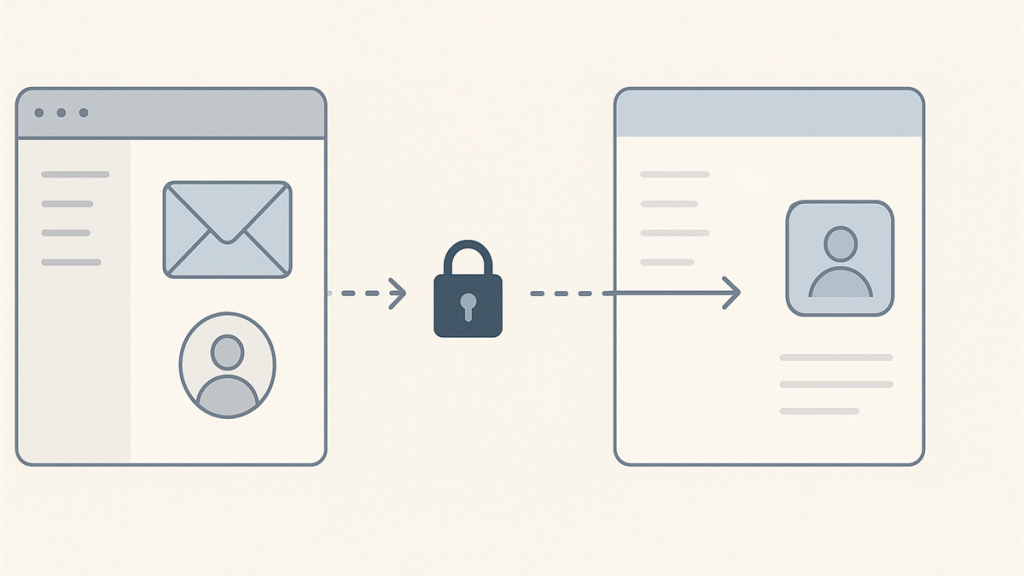
Slik flytter du e-postkontoer og kontakter til en ny plattform
Det kan føles litt risikabelt å bytte e-postløsning. Mange er redde for å miste meldinger, kontakter eller viktige mapper underveis. I denne veiledningen går vi gjennom hvordan du flytter e-postkontoer og kontakter på en trygg og ryddig måte, enten du går fra en gammel leverandør til Gmail, Outlook eller en annen løsning.
Det viktigste er å ta det i riktig rekkefølge. Flytt først selve e-postkontoen, kontroller at nye og gamle meldinger er tilgjengelige, og ta deretter kontakter og eventuelle kalendere som et eget steg. Da blir det enklere å oppdage feil før noe forsvinner.
Før du starter, gjør dette først
- Noter e-postadresser, passord og eventuelle app-passord du bruker i dag
- Sjekk om den gamle leverandøren fortsatt er aktiv og tilgjengelig
- Ta sikkerhetskopi av kontakter før du importerer eller sletter noe
- Se om e-posten din bruker IMAP, Exchange eller POP
- Avklar om du også må flytte kalender, signaturer og arkivmapper
Vi anbefaler også å rydde litt før du begynner. Slett gamle mapper du ikke trenger, og gå gjennom kontakter med feil navn eller utdaterte oppføringer. Det gjør importen ryddigere.
Forskjellen på e-post og kontakter
Dette er et punkt mange overser. Selve e-postene og kontaktlisten flyttes ofte på to forskjellige måter. Dersom du setter opp en konto med IMAP, kan e-postene synkroniseres inn i den nye løsningen. Kontakter følger vanligvis ikke med automatisk. De må ofte eksporteres og importeres separat som en CSV- eller vCard-fil.
Det betyr at du ikke bør anta at alt er på plass bare fordi innboksen ser riktig ut. Sjekk alltid kontaktlisten etterpå.
Slik flytter du e-postkontoen steg for steg
- Legg til den nye kontoen først
Opprett eller klargjør kontoen der e-posten skal ende opp. Det kan være Gmail, Outlook eller en annen leverandør. - Koble til den gamle e-posten
Noen løsninger har innebygd importverktøy. Andre krever at du legger til gammel konto i Outlook, Apple Mail eller et annet e-postprogram. - Bruk riktig kontotype
IMAP er som regel det tryggeste for vanlig e-postflytting fordi meldinger synkroniseres mot serveren. POP er mer begrenset og kan gi dårligere oversikt hvis meldinger bare ligger lokalt. - La synkroniseringen bli ferdig
Store postbokser kan bruke lang tid. Ikke vurder jobben som ferdig før du har sjekket sendte elementer, mapper og søk. - Test sending og mottak
Send en testmail til deg selv og svar på den. Da ser du raskt om både innkommende og utgående e-post fungerer.
Slik flytter du kontakter uten å rote det til
Kontakter eksporteres vanligvis fra gammel løsning og importeres i den nye. Her er den enkle hovedregelen:
- Gmail og Google Kontakter: eksporter gjerne som Google CSV, Outlook CSV eller vCard avhengig av hvor kontaktene skal
- Outlook: eksporter ofte kontakter som CSV dersom de skal videre til en annen plattform
- Apple Kontakter: vCard er ofte det tryggeste valget
Etter import bør du åpne noen tilfeldige kontakter og kontrollere at navn, e-postadresse og telefonnummer faktisk ligger i riktige felt. Noen ganger havner fornavn, etternavn eller mobilnummer feil ved import mellom ulike systemer.
Vanlige feil når du bytter plattform
Gamle meldinger dukker ikke opp
Dette skyldes ofte at kontoen er satt opp som POP, at bare deler av postboksen er lastet ned, eller at synkroniseringen ikke er ferdig. Sjekk også om meldinger ligger i lokale mapper på den gamle maskinen.
Kontakter blir duplisert
Dette skjer gjerne når du importerer samme fil flere ganger eller når både mobil og e-postkonto prøver å synkronisere samme kontaktbok. Stopp opp og rydd i én hovedliste før du importerer på nytt.
Feil passord eller manglende innlogging
Noen leverandører krever app-passord eller ekstra bekreftelse når en gammel konto kobles til et nytt program. Dersom vanlig passord ikke virker, bør du sjekke sikkerhetsinnstillingene hos leverandøren.
Mapper og struktur blir annerledes
Utkast, sendt, arkiv og søppelpost kan få andre navn i ny løsning. Det betyr ikke nødvendigvis at noe er borte, men du bør kontrollere mappeoversikten nøye.
Når du bør være ekstra forsiktig
Dersom e-posten brukes til BankID, jobb, kunder eller viktige innlogginger, bør du ikke gjøre store endringer i full fart. Vi anbefaler å ta vare på den gamle kontoen en periode mens du tester at den nye fungerer som den skal. Bytt også gjenopprettingsadresse og tofaktorinnstillinger der det er relevant.
Har du en eldre PC eller mange kontoer i samme Outlook-oppsett, kan det også være lurt å få hjelp før du begynner. Da unngår du at gamle lokale datafiler eller feil synkronisering skaper merarbeid.
Passer dette for fjernhjelp?
Ja, ofte. Flytting av e-postkontoer, import av kontakter og kontroll av oppsett lar seg vanligvis løse med fjernhjelp så lenge du har tilgang til innloggingene dine. Det gjør prosessen raskere, og du kan følge med underveis mens vi forklarer hva som skjer på skjermen.
Dersom du ønsker en tryggere hverdag med hjelp også senere, for eksempel ved nytt e-postprogram, mobilbytte eller andre små IT-problemer hjemme, kan Datahjelperne Pluss være relevant.
Kort sjekkliste etter flytting
- Fungerer både sending og mottak?
- Er gamle mapper og sendte elementer på plass?
- Er kontaktlisten importert uten tydelige feil?
- Er signatur og varsler satt opp riktig?
- Har du oppdatert kontoer som bruker gammel e-postadresse til innlogging eller gjenoppretting?
Ta det steg for steg, og ikke slett den gamle løsningen før du har kontrollert alt ordentlig. Det gir deg en mye tryggere overgang.