


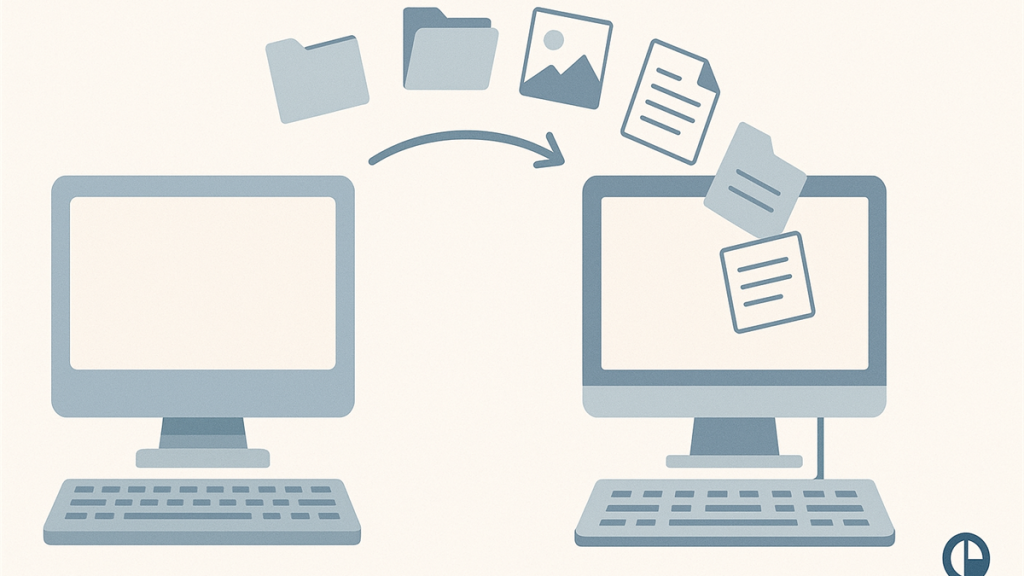
Skal du bytte til en ny PC eller Mac, er det lett å bli usikker på hvordan du flytter filene trygt. Dokumenter, bilder, nedlastinger og e-postfiler ligger ofte spredt flere steder enn man tror. I denne veiledningen går vi gjennom den beste måten å overføre filer fra en gammel maskin til en ny, og hva du bør passe på underveis.
Start med dette før du flytter noe
Før du begynner, anbefaler vi at du tar noen enkle forberedelser. Det reduserer risikoen for at filer blir glemt eller ødelagt.
- gå gjennom hvilke mapper du faktisk bruker, som Skrivebord, Dokumenter, Bilder, Nedlastinger og eventuelle prosjektmapper
- sjekk hvor mye lagringsplass filene dine tar
- ta en ekstra sikkerhetskopi av det viktigste før du starter overføringen
- ha begge maskinene koblet til strøm dersom overføringen kan ta tid
- ikke slett noe fra den gamle maskinen før du har kontrollert at alt ligger riktig på den nye
Dette er spesielt viktig dersom du har mange bilder, arbeidsfiler eller gamle mapper du ikke har åpnet på lenge.
Hva er den beste metoden?
For de fleste finnes det ikke én metode som passer absolutt alle. Den beste løsningen avhenger av hva slags maskiner du bruker, hvor mye data du har, og om du vil flytte bare filer eller også innstillinger.
Som en enkel tommelfingerregel anbefaler vi dette:
- ekstern harddisk eller minnepenn passer best når du vil ha god kontroll og flytte vanlige filer manuelt
- skylagring som OneDrive eller Google Drive passer best når filene allerede ligger synkronisert i skyen
- innebygde flytteverktøy passer best når du vil gjøre overgangen enklere, for eksempel Windows Backup eller Migration Assistant på Mac
Dersom du spør helt konkret om beste måte, er svaret ofte: bruk det innebygde verktøyet på plattformen din dersom det passer situasjonen, og ta en ekstra kopi av viktige filer på ekstern lagring i tillegg.
For deg som bruker Windows
På Windows er det ofte tre praktiske valg.
1. Ekstern harddisk, trygg og enkel metode
Dette er fortsatt en av de mest oversiktlige løsningene. Du kopierer filene fra den gamle maskinen til en ekstern disk, kobler disken til den nye maskinen, og kopierer filene inn igjen.
Fordeler:
- du ser tydelig hvilke filer som blir med
- fungerer uten å være avhengig av internett
- god løsning for store mengder bilder, videoer og dokumenter
Ulemper:
- du må selv huske alle mapper
- programmer og innlogginger blir ikke flyttet automatisk
2. OneDrive eller annen skylagring
Dersom filene dine allerede ligger i OneDrive, er mye av jobben ofte gjort. Da logger du bare inn på den nye maskinen og lar filene synkronisere seg inn. Dette kan være veldig praktisk for dokumenter og bilder, men du bør kontrollere at alt faktisk er lastet opp før du legger bort den gamle maskinen.
Skylagring er best når:
- du allerede bruker tjenesten aktivt
- du har stabilt nett
- mengden data ikke er større enn lagringsplassen du har tilgjengelig
3. Windows Backup ved oppsett av ny PC
På nyere Windows-løsninger finnes det også innebygde alternativer for å flytte filer og enkelte innstillinger til en ny PC. Dette kan være fint dersom du vil komme raskere i gang på den nye maskinen, men det er fortsatt lurt å kontrollere resultatet etterpå. Programmer, passord og enkelte spesialmapper følger ikke nødvendigvis med.
For deg som bruker Mac
På Mac er Migration Assistant ofte det beste stedet å starte. Verktøyet er laget nettopp for å flytte innhold fra en gammel Mac til en ny, og kan også brukes fra sikkerhetskopi eller i enkelte tilfeller fra Windows til Mac.
Dette passer godt når du vil flytte:
- brukerkontoer
- dokumenter og mapper
- programmer
- en del innstillinger
Vi anbefaler å oppdatere macOS først, koble begge maskinene til strøm, og bruke kabel hvis du har mulighet. Trådløs overføring kan fungere fint, men en kablet løsning er ofte mer stabil når datamengden er stor.
Slik overfører du filer uten å miste noe viktig
Dersom du vil gjøre dette ryddig og trygt, kan du følge denne enkle rekkefølgen:
- Lag en liste over de viktigste mappene og filtypene du faktisk trenger.
- Ta en sikkerhetskopi før selve flyttingen starter.
- Bruk metoden som passer maskinen din best, ekstern disk, sky eller innebygd flytteverktøy.
- Kontroller på den nye maskinen at dokumenter, bilder og andre viktige filer faktisk åpner som de skal.
- Sjekk også småting som nettleserbokmerker, e-postarkiv, skrivebordsfiler og nedlastinger.
- Vent med å slette innhold fra den gamle maskinen til du har brukt den nye litt og vet at alt er på plass.
Det mange glemmer
Når folk sier at de vil flytte filer, mener de ofte mer enn bare filer. Det er fort gjort å glemme ting som:
- bilder som ligger i gamle mapper på skrivebordet
- e-post hvis den er lagret lokalt i et program
- filer i Nedlastinger som aldri ble ryddet
- favoritter og bokmerker i nettleseren
- lagrede prosjektfiler fra regnskapsprogram, bildeprogram eller andre spesialprogrammer
Det betyr at en god filoverføring ikke bare handler om fart. Den handler om å få med det du faktisk trenger videre.
Bør du bruke et tredjepartsprogram?
Noen velger egne overføringsprogrammer for å flytte innhold mellom maskiner. Det kan fungere, men vi anbefaler litt ekstra forsiktighet. For de fleste er det tryggere å starte med løsninger som allerede er innebygd i Windows, macOS eller skylagringen du bruker. Da er det lettere å forstå hva som skjer, og enklere å kontrollere resultatet.
Dersom du vurderer et ekstra verktøy, bør du undersøke nøye hva det faktisk flytter, om det koster penger, og om du fortsatt sitter igjen med god kontroll etterpå.
Når det er lurt å få hjelp
Det kan være smart å få hjelp dersom den gamle maskinen er treg, nesten full, har diskfeil, eller hvis du er usikker på hvor filene dine faktisk ligger. Det samme gjelder dersom du vil flytte både dokumenter, e-post, bilder, skylagring og brukeroppsett uten å rote det til.
Hvis du vil ha et fast sted å spørre om slike ting også senere, kan Datahjelperne Pluss være relevant. Det passer spesielt godt når du ønsker hjelp både med selve flyttingen og med små problemer som dukker opp etter at den nye maskinen er tatt i bruk.
Oppsummering
Den beste måten å overføre filer fra en gammel maskin til en ny er som regel å bruke en trygg og oversiktlig metode som passer utstyret ditt. For mange betyr det ekstern harddisk eller innebygde verktøy som Windows Backup og Migration Assistant. Har du allerede filene dine i skyen, kan synkronisering være den enkleste veien.
Det viktigste er å ta sikkerhetskopi først, kontrollere at alt faktisk er overført, og vente med å rydde bort den gamle maskinen til du er helt trygg på at ingenting mangler.