


Det er lett å tenke at backup kan vente, helt til PC-en plutselig ikke starter, harddisken lager rare lyder, eller viktige filer er borte. Da kommer ofte samme tanke med en gang: Hvorfor gjorde jeg ikke dette tidligere?
I denne guiden viser vi deg en enkel måte å ta backup av PC-en før det er for sent, uten å gjøre det mer komplisert enn nødvendig.
Kortversjonen
- Backup betyr at du har en ekstra kopi av filene dine et annet sted.
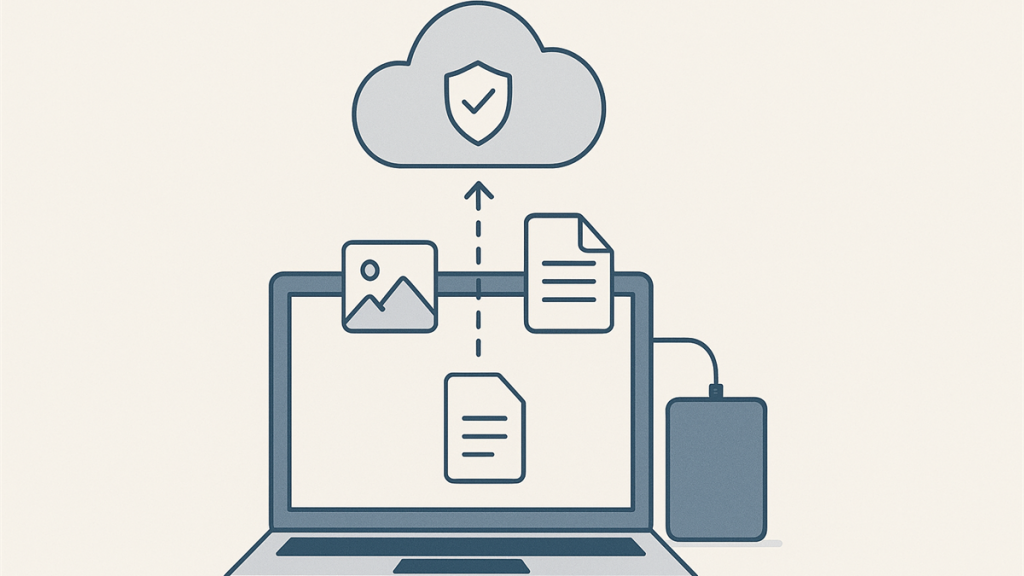
- Den tryggeste løsningen for de fleste er en kombinasjon av skylagring og en ekstern disk.
- Det viktigste er ikke å velge den perfekte løsningen, men å få på plass noe som går automatisk.
- Windows har innebygde muligheter for sikkerhetskopiering, blant annet Windows Sikkerhetskopiering og Filhistorikk.
- Test alltid at du faktisk finner igjen filene dine etterpå.
Hva betyr backup, helt enkelt?
Backup er bare en ekstra kopi av filene dine. Hvis originalen blir borte på grunn av feil, sletting, tyveri, ransomware eller en PC som dør, har du fortsatt en kopi et annet sted.
Det mange bommer på, er å tro at alt som ligger på samme PC automatisk er trygt. Det er det ikke. Hvis hele maskinen ryker, hjelper det lite at bildene dine ligger både på Skrivebordet og i Dokumenter.
Hva bør du ta backup av først?
Hvis du vil komme raskt i gang, begynn med det du faktisk vil angre på å miste:
- bilder og videoer
- dokumenter, kontrakter og regnskap
- arbeidsfiler og skolefiler
- e-postarkiv og viktige eksportfiler
- mapper du har samlet over mange år og ikke får tilbake
Programmer kan ofte installeres på nytt. Personlige filer kan som regel ikke det.
Den enkleste backup-løsningen for vanlige brukere
For de fleste er dette en trygg og realistisk start:
- la viktige mapper bli tatt backup av til skyen
- ta i tillegg kopi til en ekstern harddisk med jevne mellomrom
Poenget er å unngå å være avhengig av bare én ting. Hvis du bare har skylagring, kan feil synkronisering eller sletting fortsatt skape problemer. Hvis du bare har en ekstern disk, hjelper den lite hvis den aldri er koblet til eller aldri blir oppdatert.
To steder er som regel mye bedre enn ett.
Slik tar du backup på Windows, steg for steg
1. Finn ut hvilke mapper som er viktigst
Start med Skrivebord, Dokumenter, Bilder og eventuelle egne prosjektmapper. Det er ofte her de viktigste tingene faktisk ligger.
2. Sjekk om Windows Sikkerhetskopiering passer for deg
Microsoft beskriver Windows Sikkerhetskopiering som en innebygd løsning for Windows 10 og 11 som kan ta vare på viktige mapper, innstillinger og annen informasjon via Microsoft-kontoen din. For mange er dette den enkleste måten å komme i gang på, særlig hvis du allerede bruker OneDrive.
Det er verdt å vite at dette ikke betyr at hele PC-en blir klonet. Tenk heller på det som en praktisk måte å sikre viktige filer og komme raskere i gang igjen på en ny eller nullstilt PC.
3. Bruk ekstern disk i tillegg
Hvis du har mye bilder, video eller filer du virkelig ikke vil miste, bør du ha en ekstra kopi på ekstern disk. Da er du mindre sårbar hvis noe skjer med kontoen, synkroniseringen eller skylagringen.
4. Vurder Filhistorikk hvis du vil kunne hente tilbake eldre versjoner
Microsoft har også Filhistorikk, som kan lagre tidligere versjoner av filer til en ekstern disk eller nettverksplassering. Det kan være veldig nyttig hvis du overskriver noe ved et uhell og vil tilbake til en eldre versjon.
5. Test backupen med en gang
Å ha backup er ikke det samme som å vite at den fungerer. Åpne backup-løsningen og sjekk at du faktisk finner igjen noen av filene dine. Test gjerne med én mappe og ett bilde eller dokument.
Vanlige feil som gjør at backup ikke hjelper når du trenger den
- Du har bare én kopi, og den ligger på samme PC.
- Den eksterne disken er gammel eller aldri oppdatert.
- Du tror synkronisering er det samme som full backup.
- Du har ikke sjekket hvilke mapper som faktisk blir tatt med.
- Du har aldri testet om filene kan hentes tilbake.
Dette er ofte grunnen til at folk først oppdager problemet etter et krasj eller når filer allerede er borte.
Hvor ofte bør du ta backup?
Hvis filene dine endrer seg ofte, bør backupen gå automatisk hver dag eller fortløpende. Har du mest bilder, dokumenter og vanlige hjemmefiler, er automatisk skybackup kombinert med jevnlig kopi til ekstern disk som regel nok for de fleste.
Det viktigste er at løsningen passer hverdagen din. En backup-plan du faktisk bruker, er bedre enn en perfekt plan du aldri setter opp.
Hva hvis du allerede har mistet filer?
Da bør du være forsiktig med videre bruk av PC-en. Jo mer du lagrer og installerer etterpå, desto større er sjansen for at gamle filer blir overskrevet. Hvis skaden allerede har skjedd, kan det være lurt å lese Har du slettet viktige filer? Slik får du hjelp til gjenoppretting.
Nyttige neste steg hvis du vil gjøre dette skikkelig
Hvis du vil ha en mer ryddig og robust løsning over tid, kan det også være nyttig å lese Hvordan bestille datahjelp for sikkerhetskopiering av viktige filer? og Hvordan sette opp en NAS hjemme, steg for steg.
Har du mest dokumenter og vil ha en enklere start, finnes det også gode råd i Anbefalinger for sikkerhetskopiering av viktige dokumenter.
Når det er smart å få hjelp
Backup er et typisk område der mange vet at de burde gjøre noe, men utsetter fordi de er usikre på hva som faktisk er riktig. Vi kan hjelpe deg med å finne en løsning som passer hverdagen din, sette opp automatisk backup, kontrollere at filene blir med, og gå gjennom hva du bør gjøre hvis du bytter PC eller allerede er litt stresset for om noe mangler.
Hvis du vil reservere hjelp raskt, kan du bestille tid her: Datahjelperne fjernhjelp og telefonsamtale. Har du ikke Datahjelperne Pluss, kan du likevel reservere tid. Du blir kontaktet på e-post før avtalen.
Den viktigste huskeregelen
Backup er kjedelig helt til den dagen den redder deg.
Begynn enkelt, få på plass én løsning i dag, og legg heller til mer senere. Det er nesten alltid bedre enn å vente til noe allerede har gått galt.