


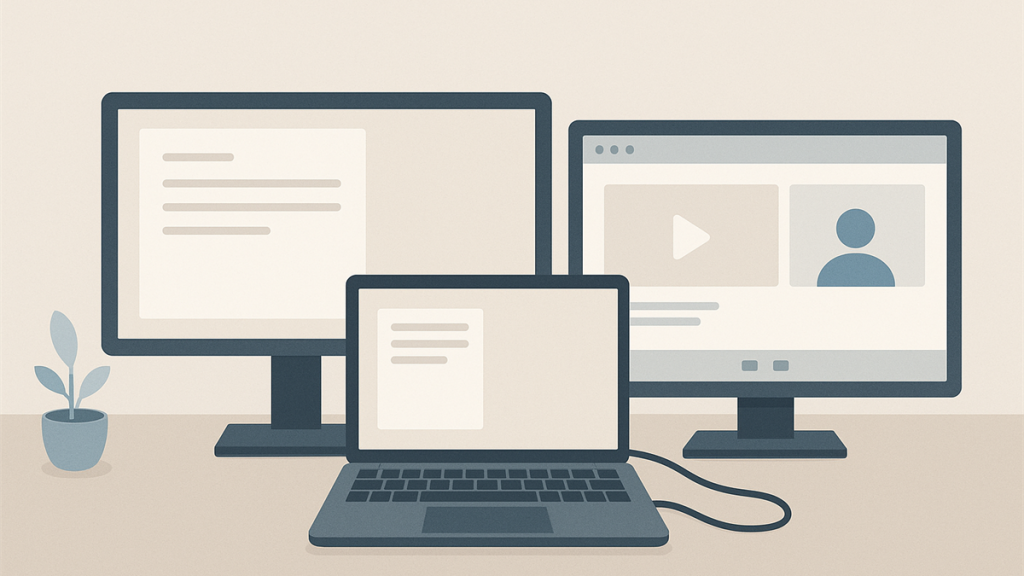
Får du bare samme bilde på begge skjermene, eller havner vinduene på feil sted? Da er du ikke alene. I denne veiledningen viser vi hvordan du setter opp delt skjerm på Windows og Mac, slik at du faktisk får to skjermer å jobbe på, ikke bare mer rot.
Dersom du først og fremst sliter med å få kontakt med skjermen i det hele tatt, kan du også lese Hvordan koble til en ekstern skjerm og utvide skrivebordet.
Hva betyr delt skjerm på to skjermer?
Når folk sier delt skjerm, mener de ofte to litt forskjellige ting:
- Duplisere skjerm, altså at begge skjermene viser det samme.
- Utvide skrivebordet, altså at du får ekstra plass og kan ha ulike vinduer på hver skjerm.
For de fleste som vil jobbe mer effektivt, er det utvide skrivebordet som er riktig valg.
Før du begynner
- Sjekk at skjermen er slått på.
- Sjekk at riktig inngang er valgt på skjermen eller TV-en, for eksempel HDMI 1 eller USB-C.
- Kontroller at kabel eller adapter faktisk passer til både maskinen og skjermen.
- Hvis du bruker dokkingstasjon, prøv gjerne å koble skjermen direkte i PC-en først.
På enkelte Mac-modeller, spesielt noen bærbare modeller med Apple Silicon, kan det også være begrensninger på hvor mange eksterne skjermer som støttes. Hvis én skjerm virker, men skjerm nummer to aldri dukker opp, kan det være årsaken.
Slik setter du opp to skjermer i Windows
- Høyreklikk på skrivebordet og velg Skjerminnstillinger.
- Hvis skjerm nummer to ikke vises, gå til Flere skjermer og velg Oppdag.
- Trykk gjerne Windows-tast + P og velg Utvide.
- Klikk Identifiser for å se hvilken skjerm som er 1 og 2.
- Dra skjermene i riktig rekkefølge, slik at musepekeren beveger seg riktig mellom dem.
- Velg hovedskjerm hvis du vil bestemme hvor nye vinduer og oppgavelinjen skal starte.
Hvis tekst eller ikoner ser rare ut på den ene skjermen, sjekk også oppløsning og skalering i samme meny.
Slik setter du opp to skjermer på Mac
- Åpne Systeminnstillinger og gå til Skjermer.
- Klikk på den eksterne skjermen.
- Under Bruk som velger du Utvidet skrivebord hvis du vil jobbe på to skjermer.
- Hvis Mac-en viser det samme på begge skjermene, bytt fra speiling til utvidet skrivebord.
- Flytt skjermene i oppsettet så de matcher hvordan de står fysisk på bordet ditt.
Hvis du bruker Mac mot TV, kan det hende du vil speile bildet. Hvis du skal jobbe, er utvidet skrivebord som regel mye bedre.
Vanlige problemer når delt skjerm ikke virker
1. Begge skjermene viser det samme
Da står maskinen vanligvis på Dupliser eller Like skjermer. Bytt til Utvide eller Utvidet skrivebord.
2. Skjerm nummer to blir ikke funnet
- Prøv en annen kabel eller adapter.
- Velg riktig inngang på skjermen.
- Start PC eller Mac på nytt.
- Koble fra dokkingstasjon for å teste enklere.
- Se etter systemoppdateringer.
3. Musepekeren går feil vei
Dette betyr nesten alltid at skjermene ligger feil i oppsettet. Dra skjerm 1 og 2 på plass i innstillingene til det føles naturlig.
4. Dårlig bilde, feil størrelse eller uklare bokstaver
Sjekk oppløsning og skalering på hver skjerm separat. En TV trenger ofte andre innstillinger enn en vanlig PC-skjerm.
5. Ingen lyd når du bruker TV som skjerm
Noen ganger sendes lyden automatisk til feil enhet når du kobler til en TV eller skjerm. Da hjelper det ofte å bytte lydutgang manuelt i lydinnstillingene.
Hvis problemet egentlig er at den bærbare skjermen er fysisk skadet, er det en annen type feil. Da kan denne være nyttig: Hvor kan jeg få reparert en defekt skjerm på bærbar PC?.
Når er to skjermer faktisk nyttig?
- Én skjerm til nettleser og én til e-post eller Teams.
- Én skjerm til regnskap, Excel eller dokumenter og én til kilder.
- Én skjerm til videomøte og én til det du jobber med.
- Én skjerm til TV eller presentasjon og én til styring.
Det trenger ikke være avansert. Når oppsettet først er riktig, blir det ofte mye roligere å jobbe.
Hvis du står fast
Hvis du ikke får skjermene til å samarbeide, kan vi hjelpe deg med oppsett, feilsøking og gjennomgang via fjernhjelp. Det er ofte nok med noen minutter for å finne om problemet ligger i kabel, adapter, innstillinger, dokkingstasjon eller begrensninger i selve maskinen.
Hvis du vil reservere hjelp raskt, kan du bestille tid her: Datahjelperne fjernhjelp og telefonsamtale. Du trenger ikke å ha Datahjelperne Pluss for å reservere tid, og du blir kontaktet på e-post før avtalen.
For deg som ofte trenger litt hjelp til oppsett, småfeil og veiledning, kan Datahjelperne Pluss også være et praktisk valg.
Kort oppsummert: Hvis du vil jobbe på to skjermer, er målet som regel å utvide skrivebordet, ikke å speile det. Begynn med kabel og riktig inngang, og juster deretter skjermoppsettet i Windows eller Mac til det matcher virkeligheten på bordet ditt.