
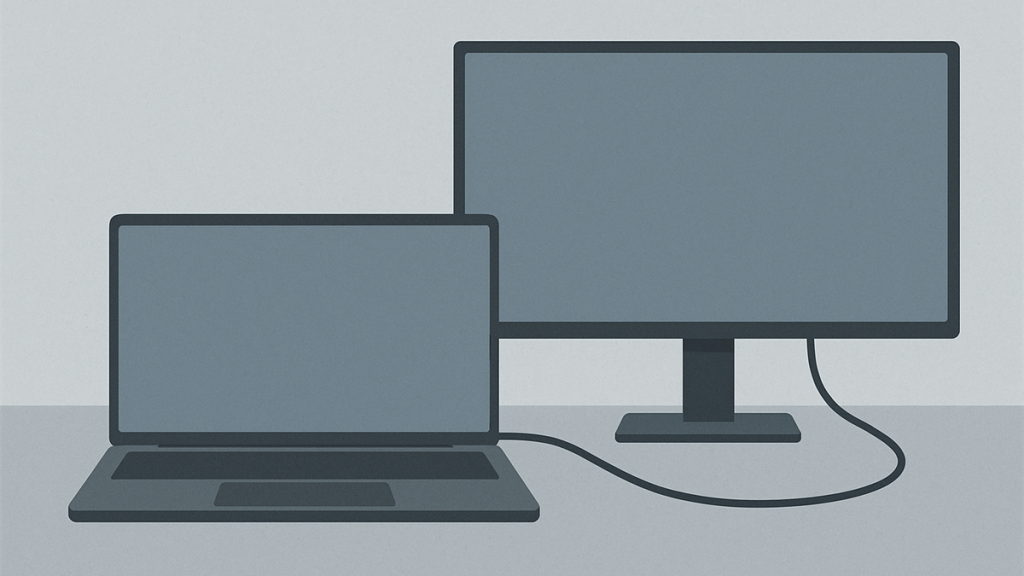
Får du ikke opp bildet på skjermen nummer to, eller er du usikker på hvordan du faktisk utvider skrivebordet? Da er du ikke alene. I denne veiledningen viser vi deg hvordan du kobler til en ekstern skjerm, hva du bør trykke på i Windows og macOS, og hva du gjør hvis ingenting skjer.
Dette trenger du først
Start med å se på hvilke porter du har på PC-en og skjermen. Det vanligste er HDMI, DisplayPort, USB-C eller Mini DisplayPort. Noen skjermer har også eldre porter som VGA eller DVI.
Du trenger som regel:
- en skjerm som er slått på
- riktig kabel, eller en adapter som passer begge enhetene
- riktig inngang valgt på skjermen, for eksempel HDMI 1 eller DisplayPort
Hvis kabelen er løs eller feil inngang er valgt, ser det ofte ut som om skjermen ikke virker, selv om problemet egentlig er ganske enkelt.
Slik kobler du til en ekstern skjerm i Windows
- Koble kabelen mellom PC-en og skjermen.
- Slå på skjermen.
- Høyreklikk på skrivebordet og velg Skjerminnstillinger.
- Se etter om Windows finner skjerm nummer 2.
- Under Flere skjermer, velg Utvid disse skjermene hvis du vil ha mer arbeidsplass.
Du kan også trykke Windows-tast + P. Da får du raskt opp valgene:
- Kun PC-skjerm
- Dupliser
- Utvid
- Kun andre skjerm
Hvis du vil jobbe med to vinduer samtidig, er Utvid vanligvis det riktige valget.
Slik gjør du det på Mac
På Mac kobler du først til skjermen og åpner deretter skjerminnstillingene.
- Koble til skjermen med riktig kabel eller adapter.
- Åpne Systeminnstillinger og gå til Skjermer.
- Velg om skjermen skal speile innholdet eller brukes som utvidet skjerm.
- Juster plasseringen hvis muspekeren beveger seg feil vei mellom skjermene.
På noen Mac-modeller er det særlig viktig å bruke riktig USB-C-adapter eller dokkingstasjon. En billig adapter kan være nok til at skjermen ikke blir oppdaget riktig.
Hva betyr det å utvide skrivebordet?
Å utvide skrivebordet betyr at du får mer plass, ikke bare det samme bildet to steder. Du kan for eksempel ha e-post på én skjerm og nettleser eller Excel på den andre.
Hvis begge skjermene viser nøyaktig det samme, er du som regel i dupliser-modus, ikke utvid-modus.
Hvis skjerm nummer to ikke blir oppdaget
Dette er den delen mange blir irritert av. Du kobler til alt riktig, men skjermen forblir svart eller viser “ingen signal”. Da anbefaler vi at du sjekker dette, steg for steg:
- Kontroller at skjermen står på riktig inngang.
- Prøv en annen kabel.
- Prøv en annen port på PC-en eller skjermen.
- Start både PC-en og skjermen på nytt.
- Se etter oppdateringer for grafikkdriver eller systemoppdateringer.
- Test skjermen med en annen PC hvis du kan.
Hvis skjermen fortsatt ikke blir funnet, kan feilen ligge i kabel, adapter, port, driver eller selve skjermen.
Når problemet ikke handler om innstillinger
Noen ganger er det ikke oppsettet som er problemet. Hvis den bærbare PC-en har flimring, striper eller svart skjerm også uten ekstern skjerm, kan det være nyttig å lese vår guide om hvor du kan få reparert en defekt skjerm på bærbar PC.
Hvis maskinen ikke gir livstegn i det hele tatt, hjelper det lite å bytte kabel. Da kan denne være mer relevant: Hvor kan jeg få en diagnose for en PC som ikke slår seg på?
Vanlige feil vi ser ofte
- Skjermen er koblet til feil port.
- Riktig inngang er ikke valgt på skjermen.
- Adapteren støtter ikke faktisk skjermutgang.
- Skjermen er oppdaget, men står til feil oppløsning eller oppdateringsfrekvens.
- PC-en er satt til å vise bare på én skjerm.
Det er også ganske vanlig at problemet oppstår etter flytting av kontorplass, bytte av dokking eller etter en oppdatering.
Når det er lurt å få hjelp raskt
Hvis du er låst i hjemmekontor eller bare trenger at dette virker nå, kan det være greit å få hjelp mens du sitter foran maskinen. Da kan vi gå gjennom kabler, innstillinger og skjermutgang sammen, steg for steg.
Ved behov kan du reservere en personlig hjelpesamtale her: bestill tid hos Datahjelperne. For kunder med Datahjelperne Pluss er dette en naturlig vei til rask hjelp. Har du ikke Datahjelperne Pluss, kan du fortsatt reservere tid, og du blir kontaktet på e-post før avtalen.
Kort oppsummert
For å koble til en ekstern skjerm og utvide skrivebordet trenger du riktig kabel, riktig inngang og riktig skjermmodus i Windows eller macOS. Hvis skjermen fortsatt ikke blir oppdaget, bør du teste kabel, port, adapter og innstillinger i rolig rekkefølge.
Dersom du er usikker på hva som faktisk er feil, er det ofte mye raskere å feilsøke det sammen enn å prøve tilfeldige ting i frustrasjon.