


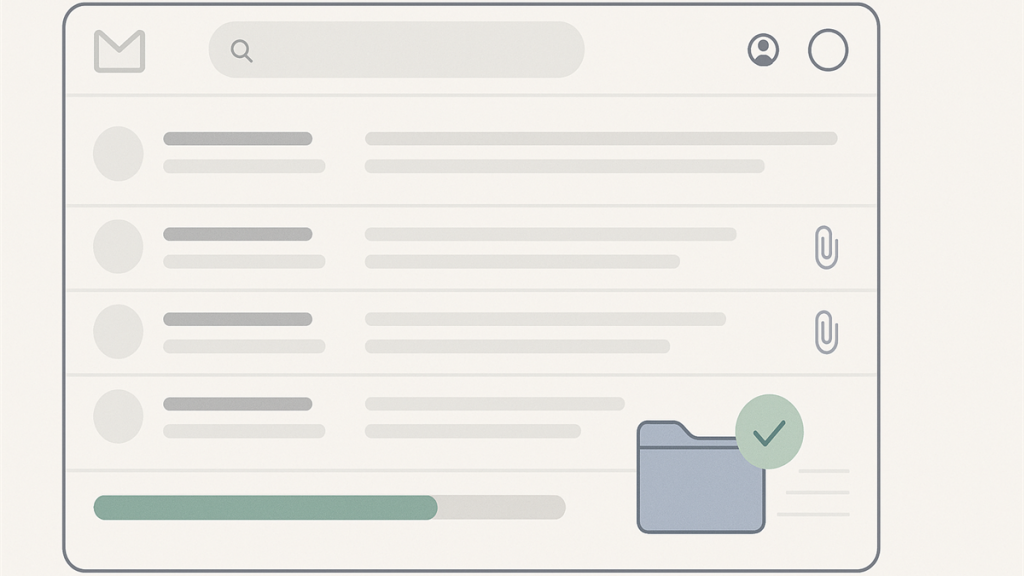
Gmail er full? Da kan det kjennes som alt stopper opp på en gang. Du får ikke sendt, du er usikker på hva som kan slettes, og du vil helst ikke miste noe viktig.
I denne veiledningen får du en trygg måte å frigjøre plass på, steg for steg. Målet er å få kontoen i gang igjen uten å rote bort e-poster du faktisk trenger.
Hvorfor blir Gmail full?
Det mange ikke oppdager med en gang, er at lagringsplassen deles mellom Gmail, Google Disk og Google Foto. Det betyr at problemet ikke alltid ligger i innboksen alene.
Når lagringsplassen er brukt opp, kan du blant annet få problemer med å sende eller motta e-post. Meldinger kan også komme i retur til avsender.
Start med dette hvis du trenger rask hjelp
Hvis du bare vil få e-posten til å fungere igjen så fort som mulig, begynn her:
- Tøm papirkurven i Gmail. E-poster som ligger der bruker fortsatt av lagringsplassen til de slettes for godt.
- Tøm søppelpost. Også søppelpost teller med i lagringsbruken.
- Slett noen få store e-poster med vedlegg. Bare én eller to store filer kan være nok til å få kontoen i gang igjen.
- Vent litt. Lagringsplassen oppdateres ikke alltid med en gang.
Dersom du allerede merker at e-post ikke kommer frem, kan denne også være nyttig: E-post kommer i retur? Derfor skjer det, og hva kan du gjøre.
Slik finner du det som tar mest plass
Det tryggeste er å lete etter store og gamle meldinger først, i stedet for å slette tilfeldig.
I søkefeltet i Gmail på datamaskin kan du bruke slike søk:
has:attachment larger:10Mfor å finne e-poster med store vedleggfilename:.pdf larger:5Mfor å finne tunge PDF-vedleggolder_than:2y has:attachmentfor å finne eldre e-poster med vedleggin:anywhere larger:10Mhvis du også vil se treff i arkiv, søppelpost og papirkurv
Gå gjennom treffene rolig. Start med nyhetsbrev, gamle kvitteringer, store presentasjoner, videoopptak og vedlegg du allerede har lagret et annet sted.
Hva du bør beholde
Ikke start med å slette alt som ser gammelt ut. Noen typer e-post er lurt å spare på:
- bestillinger, kvitteringer og garantiinformasjon
- viktig kommunikasjon med bank, forsikring eller arbeid
- e-poster med lenker til innlogging, kontogjenoppretting eller sikkerhet
- dokumentasjon du kan trenge senere
Er du usikker, kan du laste ned vedlegget eller lagre informasjonen et trygt sted før du sletter selve e-posten.
Gmail er kanskje ikke den egentlige synderen
Selv om det føles som et Gmail-problem, er det ofte Google Foto eller Google Disk som fyller opp kontoen.
Sjekk derfor også:
- Google Foto, spesielt videoer og store bildebibliotek
- Google Disk, der store filer ofte kan sorteres fra størst til minst
- gamle sikkerhetskopier eller skjulte appdata som fortsatt bruker plass
Hvis du rydder i Gmail, men fortsatt ikke får sendt eller mottatt e-post, kan feilen ligge et annet sted i Google-kontoen.
Dette er en smart rekkefølge
- Tøm papirkurv og søppelpost
- Slett noen få veldig store meldinger
- Gå videre til Google Disk og se de største filene
- Sjekk Google Foto for videoer og gamle sikkerhetskopier
- Vurder mer lagringsplass først etter at du har ryddet litt
Denne rekkefølgen gjør at du ofte løser problemet raskere, og med mindre risiko for å slette noe du angrer på.
Når det kan være bedre å kjøpe mer plass
Noen ganger er ikke problemet at du har rotet, men at du faktisk trenger mer plass. Det gjelder særlig hvis du bruker Gmail mye til jobb, tar mye bilder, eller lagrer store filer i Google-kontoen.
Da kan det være mer praktisk å rydde litt først, og deretter vurdere mer lagringsplass gjennom Google One. På den måten betaler du ikke for plass du egentlig ikke trengte.
Når du bør være ekstra forsiktig
Hvis du er stresset, låst ute, eller redd for å miste noe viktig, er det lett å klikke litt for fort. Ta det rolig hvis kontoen også inneholder viktige innlogginger, sikkerhetsmeldinger eller gjenopprettingskoder.
Hvis du i tillegg sliter med tilgang til kontoen, kan disse hjelpe:
- Kan ikke logge inn på Google-kontoen? Slik får du tilbake tilgangen
- Får ikke mottatt e-post? Slik finner du feilen steg for steg
- Spamfilter stopper viktige e-poster, slik finner du dem igjen
Trenger du hjelp til å rydde uten å miste noe viktig?
Vi kan hjelpe deg med dette via fjernhjelp, enten du trenger hjelp til opprydding, gjennomgang av hva som er trygt å slette, eller bare vil ha noen til å ta deg steg for steg gjennom Gmail, Disk og Foto.
Hvis du vil reservere hjelp raskt, kan du bestille tid her: Datahjelperne fjernhjelp og telefonsamtale. Har du ikke Datahjelperne Pluss, kan du fortsatt reservere tid. Du blir kontaktet på e-post før avtalen.
Har du Datahjelperne Pluss allerede, er dette også en typisk sak vi ofte kan hjelpe deg raskt videre med.
Kort oppsummert
Når Gmail er full, bør du ikke starte med panikksletting. Begynn med papirkurv, søppelpost og store vedlegg. Sjekk deretter om det egentlig er Google Disk eller Google Foto som bruker plassen. Da er sjansen mye større for at du får orden på kontoen uten å miste viktige e-poster.