


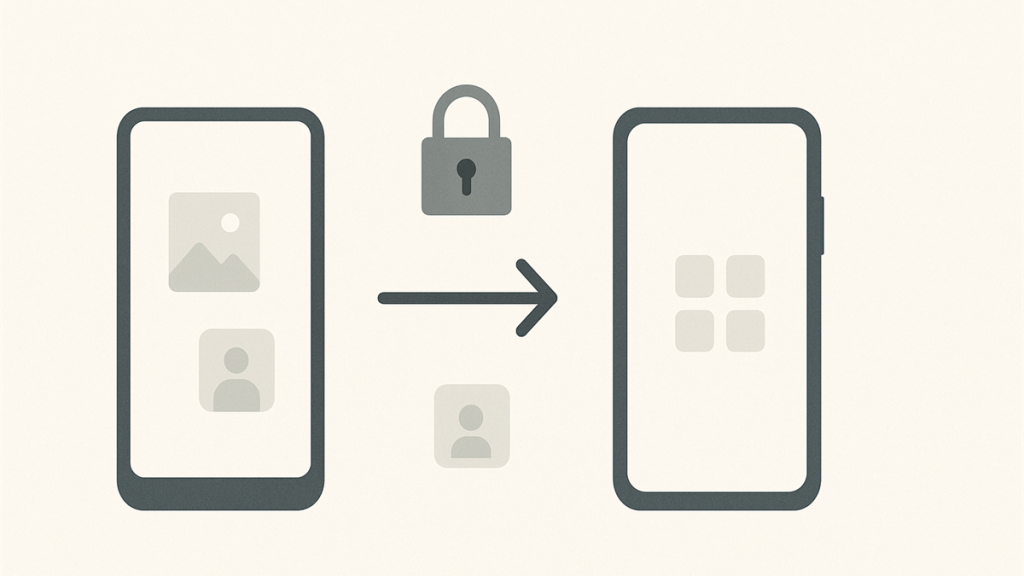
Ny mobil kan føles enkelt helt til du blir usikker på bildene, kontaktene, BankID, e-post og appene dine. I denne guiden får du en trygg rekkefølge som gjør det lettere å flytte innholdet uten å miste det viktige.
Start her før du trykker på noe
Før du setter opp den nye mobilen, bør du sjekke tre ting:
- At du kan låse opp den gamle mobilen med kode, mønster eller passord.
- At du husker Apple-ID, Google-konto og viktige passord.
- At begge mobilene er ladet og koblet til Wi‑Fi.
Dette er ofte det som avgjør om flyttingen går rolig, eller om det plutselig blir stress.
Det viktigste først, ikke start med appene
Det tryggeste er å tenke i denne rekkefølgen:
- Kontoer og innlogging som Apple-ID, Google, Microsoft og e-post.
- Bilder, videoer og kontakter.
- Meldinger og viktige apper.
- BankID, totrinnskoder og andre sikkerhetsapper.
Mange gjør motsatt. De haster videre, installerer apper og oppdager etterpå at de ikke kommer inn på e-post eller mangler koder for innlogging. Da blir en ellers enkel mobilbytte fort unødvendig vanskelig.
Hvis du går fra iPhone til ny iPhone
Apple sin vanligste løsning er Quick Start. Da legger du den nye iPhonen ved siden av den gamle, har Bluetooth og Wi‑Fi slått på, og følger stegene på skjermen.
Du kan normalt velge mellom å overføre direkte fra gammel iPhone eller laste ned fra iCloud. Direkte overføring er ofte greit når du har begge mobilene tilgjengelig, mens iCloud kan være praktisk hvis du allerede har en fersk sikkerhetskopi.
La begge mobilene ligge tilkoblet strøm og i nærheten av hverandre til alt er ferdig. Ikke begynn å bruke den gamle mobilen underveis.
Hvis du går fra Android til ny Android
På Android blir du vanligvis spurt om du vil kopiere apper og data under oppsettet. Kabel er ofte det tryggeste og mest komplette valget, men trådløs overføring fungerer også for mange.
Google anbefaler at du gjør dette under selve oppstarten av den nye mobilen. Venter du for lenge, kan enkelte overføringsvalg bli vanskeligere å finne igjen senere.
Se også over lagringsplassen på den nye mobilen. Hvis den er mindre enn den gamle, må du kanskje velge hva som faktisk skal være med.
Hvis du bytter mellom Android og iPhone
Her er det ekstra viktig å senke skuldrene og ta én ting av gangen. Ikke alt flyttes like sømløst når du bytter system.
Apple bruker vanligvis Move to iOS når du går fra Android til iPhone. Går du motsatt vei, bruker Android-oppsettet gjerne Google-kontoen din, kabel eller manuell flytting for resten.
I slike bytter er det smart å regne med litt etterarbeid. Bilder og kontakter går ofte fint, men enkelte apper, innstillinger, lokale filer og innlogginger må settes opp på nytt.
Pass ekstra godt på dette
- BankID og sikkerhetsapper: Sjekk at du vet hvordan de flyttes eller aktiveres på nytt.
- Authenticator-apper: Har du totrinnskoder på gammel mobil, må dette planlegges før du nullstiller noe. Hvis du allerede er usikker, kan denne guiden hjelpe: Mistet mobilen med Google Authenticator? Slik får du tilbake tilgang.
- Bilder og videoer: Se etter at de faktisk har kommet over før du sletter noe fra gammel mobil.
- E-post: Logg inn og bekreft at du både kan sende og motta e-post.
- Kontakter: Åpne kontaktlisten og sjekk at den ikke bare ser tom ut fordi feil konto er valgt.
En trygg sjekkliste før du legger bort den gamle mobilen
Ikke nullstill gammel mobil før du har bekreftet dette:
- Bildene dine er synlige på ny mobil.
- Kontaktene dine er på plass.
- Du kommer inn på e-post, Apple-ID eller Google-konto.
- BankID og andre viktige apper virker.
- Du mottar SMS og samtaler som normalt.
- Du har kontroll på totrinnskoder og reservekoder.
Når alt dette er bekreftet, kan du rydde den gamle mobilen på en mye tryggere måte.
Hvis du bare vil redde bildene først
Det er helt greit å starte der. Hvis hovedmålet ditt er å få ut bilder og videoer før du gjør noe annet, kan denne være nyttig: Hvordan overføre bilder fra mobil til PC.
Når det er smart å få hjelp med en gang
Dersom du kjenner deg igjen i ting som «jeg tør ikke miste bildene», «jeg forstår ikke hva som ble flyttet», eller «jeg får ikke logget inn igjen», er det ofte lurt å stoppe før du gjør mer.
Datahjelperne kan hjelpe deg med fjernhjelp for oppsett, gjennomgang, feilsøking og valg av trygg neste steg. Hvis du vil sikre deg hjelp raskt, kan du reservere tid her. Også uten Datahjelperne Pluss kan du reservere tid, og du blir kontaktet på e-post før avtalen.
For deg som ønsker løpende hjelp med slike praktiske problemer, kan Datahjelperne Pluss også være verdt å se på.
Kort oppsummert
Ny mobil går ofte fint, men det tryggeste er å flytte kontoer, bilder, kontakter og sikkerhetsapper i riktig rekkefølge. Ta deg tid, sjekk at det viktigste virker på ny mobil først, og vent med å slette gammel mobil til du er helt sikker.
Hvis du allerede står fast eller trenger rask hjelp med mobil, kontoer eller overføring av innhold, kan det også være nyttig å lese slik får du rask support for smarttelefoner.