


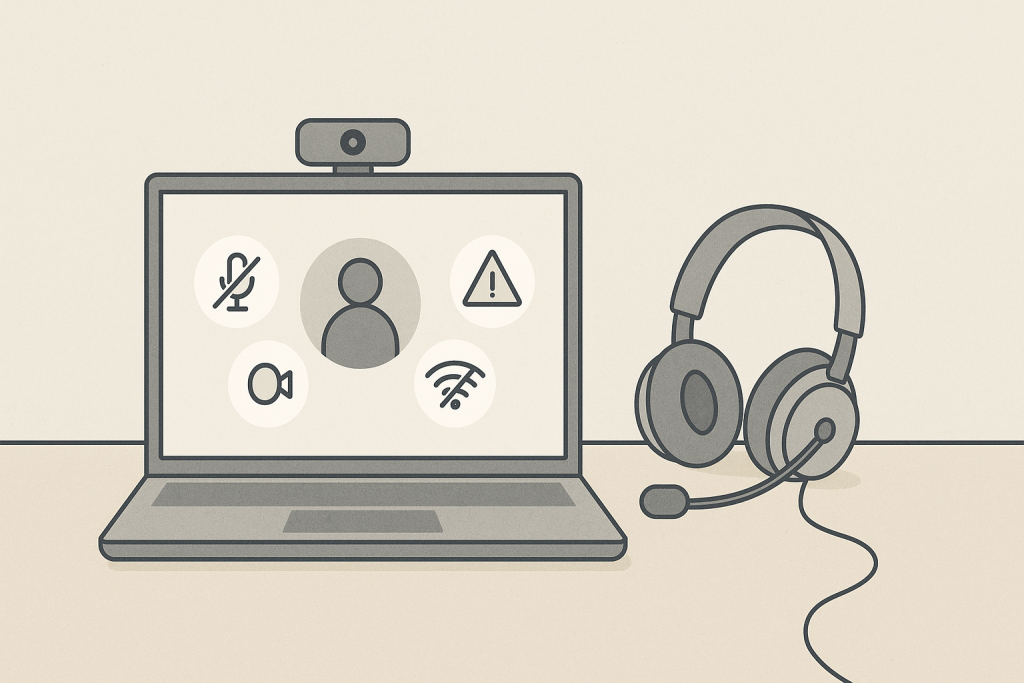
Teams virker ikke rett før et møte, og du vet ikke om det er lyden, kameraet, nettet eller hele appen som har hengt seg opp? Da er det lurt å sjekke de vanligste feilene i riktig rekkefølge.
I denne veiledningen får du en kort sjekkliste du kan bruke når Microsoft Teams ikke vil samarbeide. Målet er å få deg raskt tilbake i møtet, uten å rote deg bort i unødvendige innstillinger.
Start med dette først
- Lukk Teams helt og åpne appen på nytt.
- Sjekk at PC-en faktisk har internett.
- Koble fra og til headset, mikrofon eller kamera på nytt.
- Kontroller at Teams bruker riktig høyttaler, mikrofon og kamera.
- Start maskinen på nytt hvis problemet kom plutselig.
Ofte holder dette alene. Hvis ikke, gå videre punkt for punkt under.
Hvis du ikke hører noe i Teams
Dersom andre kan høre deg, men du ikke hører dem, er problemet ofte feil høyttaler eller at lyden går til en annen enhet, for eksempel en skjerm, et Bluetooth-headset eller en dockingstasjon.
- Åpne Innstillinger i Teams.
- Gå til Enheter.
- Se at riktig høyttaler er valgt.
- Pass på at verken Teams, Windows eller headsettet er satt på lydløs.
- Hvis du bruker Bluetooth, prøv å koble fra og til på nytt.
Et praktisk tips er å teste lyden i en annen app også. Hvis det er stille der også, ligger feilen trolig i Windows eller selve lydutstyret, ikke i Teams.
Hvis mikrofonen ikke virker
Når folk sier “jeg er med, men ingen hører meg”, handler det ofte om mikrofontillatelse, feil valgt mikrofon eller en fysisk mute-knapp på headsettet.
- Sjekk at riktig mikrofon er valgt i Teams.
- Se etter mute-knapp på headset eller tastatur.
- Kontroller at Teams har tilgang til mikrofonen i Windows eller macOS.
- Lukk andre programmer som kan bruke mikrofonen samtidig.
- Bruk gjerne testanrop i Teams for å høre om stemmen din blir fanget opp.
Hvis mikrofonen virker i Zoom, Nettleseren eller taleopptak, men ikke i Teams, er det ofte Teams-innstillingen som må justeres.
Hvis kameraet ikke starter
Svart bilde i Teams betyr ikke nødvendigvis at kameraet er ødelagt. Ofte er kameraet opptatt i et annet program, blokkert av personverninnstillinger eller koblet til feil enhet.
- Lukk andre programmer som kan bruke kameraet.
- Sjekk at riktig kamera er valgt i Teams.
- Se om laptopen har fysisk kameradeksel eller kamerabryter.
- Kontroller kameratilgang i Windows eller macOS.
- Hvis du bruker eksternt webkamera, trekk det ut og sett det inn igjen.
Det er også smart å åpne kamera-appen på maskinen. Hvis kameraet ikke virker der heller, er problemet neppe Teams alene.
Hvis Teams hakker, fryser eller faller ut av møtet
Her er det ofte nettet eller PC-en som sliter. Teams kan fungere dårlig selv om nettsider ellers åpner seg fint.
- Bytt til kablet nett hvis du kan.
- Flytt deg nærmere ruteren hvis du bruker Wi‑Fi.
- Lukk tunge programmer og mange nettleserfaner.
- Prøv å slå av VPN midlertidig hvis jobben din tillater det.
- Sjekk om Teams trenger oppdatering.
Hvis du ofte har ustabil forbindelse, kan denne guiden også være nyttig: Hvordan få hjelp med trådløst nettverk hjemme?
Hvis maskinen ellers også kjennes treg, kan dette være en del av problemet: Hvorfor er PC-en min så treg? Vanlige årsaker og hva du kan gjøre
Bruk Teams-appen, ikke bare nettleseren
Hvis du er stresset og bare klikker på møtelinken i nettleseren, kan du lettere møte problemer med lyd, kamera eller tillatelser. I mange tilfeller er skrivebordsappen mer stabil enn nettleserversjonen.
Hvis Teams fungerer dårlig i nettleseren, men du har appen installert, prøv møtet der i stedet. Det kan spare deg for mye frustrasjon.
Oppdater Teams og start på nytt
Noen feil skyldes bare at appen eller maskinen trenger en frisk start. Det høres banalt ut, men det virker ofte.
- Se etter oppdateringer i Teams.
- Installer vanlige systemoppdateringer i Windows eller macOS.
- Start Teams på nytt.
- Start hele maskinen på nytt hvis problemet fortsatt henger igjen.
Datahjelperne kan også hjelpe deg med dette via fjernhjelp, enten du trenger rask feilsøking før et møte, gjennomgang av lyd og kamera, eller hjelp til å sette opp Teams mer stabilt på hjemmekontoret.
Når det er lurt å få hjelp med én gang
Hvis du er låst i en situasjon der møte etter møte ryker, eller du må få dette til å virke før et viktig kundemøte, kan det være smartest å reservere hjelp raskt i stedet for å prøve de samme tingene om igjen.
Du kan reservere tid her: bestill rask fjernhjelp hos Datahjelperne. Også personer uten Datahjelperne Pluss kan reservere tid. Da blir du kontaktet på e-post før avtalen.
Kort oppsummert
Når Teams ikke virker, løser du ofte problemet raskest ved å sjekke riktig enhet, tillatelser, nett og om appen trenger en omstart. Ikke start med de mest kompliserte tingene først.
Begynn enkelt, test ett punkt av gangen, og få hjelp raskt hvis du står fast. Det er ofte mye raskere enn å sitte stresset fem minutter før møtet begynner.