
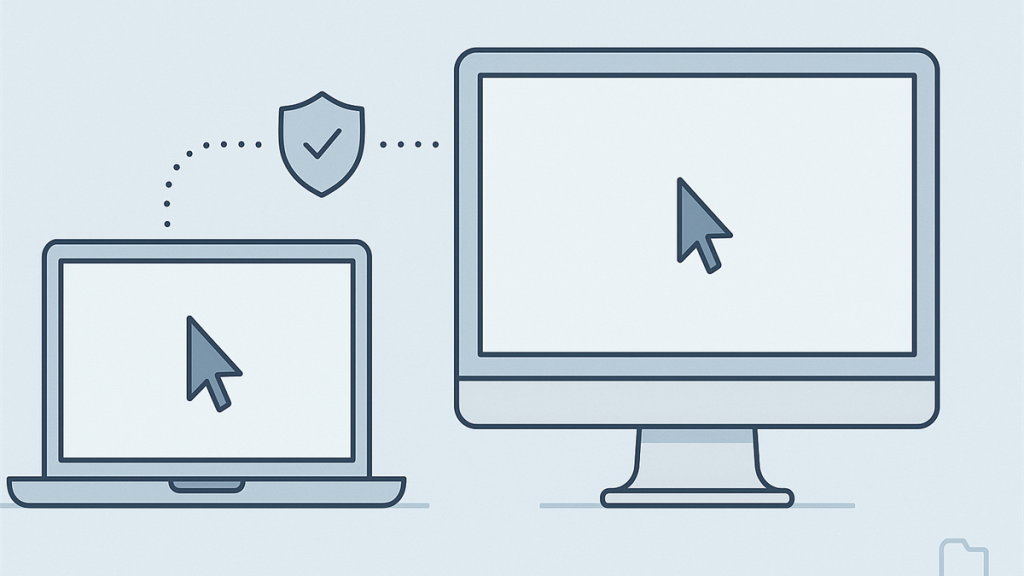
Skal du styre en PC fra et annet sted, er det fort gjort å velge feil løsning. Noen programmer er laget for enkel hjelp mellom to personer, mens andre passer bedre for fast tilgang til egen maskin. I denne veiledningen går vi gjennom hva du bør se etter, hvilke løsninger som ofte passer best, og hva du bør være ekstra forsiktig med.
Hva menes med fjernstyring av PC?
Fjernstyring betyr at du kobler deg til en datamaskin over internett og ser skjermen, styrer mus og tastatur, eller hjelper noen med et problem uten å være fysisk til stede. Det kan være nyttig hvis du:
- skal hjelpe familie med et dataproblem
- vil bruke din egen kontor-PC hjemmefra
- trenger tilgang til filer eller programmer på en annen maskin
- vil få rask datahjelp uten hjemmebesøk
Det viktigste er ikke bare at løsningen virker. Den må også være enkel nok å bruke og trygg nok til at du ikke slipper inn feil person.
Dette bør du se etter før du velger program
Vi anbefaler å starte med disse spørsmålene:
- Skal du hjelpe noen én gang, eller trenger du fast tilgang?
- Bruker du Windows, Mac eller en blanding av flere enheter?
- Trenger du bare skjermdeling, eller også filoverføring og utskrift?
- Har løsningen tofaktorinnlogging, kode for engangstilgang eller god tilgangskontroll?
- Er programmet enkelt nok for den som skal motta hjelp?
Dersom målet er enkel støtte til privat bruk, er brukervennlighet ofte viktigere enn flest mulig avanserte funksjoner.
Gode valg for fjernstyring fra en annen lokasjon
1. Hurtighjelp i Windows, enkelt når begge bruker Windows
Hurtighjelp, også kjent som Quick Assist, er innebygd i Windows og er et fint valg når én person trenger hjelp der og da. Den som hjelper sender en kort kode, og den andre godkjenner tilkoblingen.
Dette passer godt når:
- du vil hjelpe noen raskt uten å installere mye ekstra
- begge bruker Windows
- det er snakk om enkel support og ikke fast tilgang
Ulempen er at løsningen er mindre egnet hvis du ofte trenger å koble deg til samme PC uten at noen sitter foran skjermen.
2. Chrome Remote Desktop, et godt valg for enkel tilgang til egen PC
Chrome Remote Desktop passer ofte bra hvis du vil nå din egen maskin hjemmefra eller hjelpe noen på en enkel måte. Det fungerer på tvers av flere plattformer og er forholdsvis lett å komme i gang med.
Dette passer godt når:
- du vil ha en enkel løsning med lite oppsett
- du bruker både Windows, Mac og Chromebook
- du trenger tilgang til egen PC fra en annen lokasjon
For mange privatpersoner er dette et av de enkleste stedene å starte.
3. AnyDesk eller TeamViewer, når du trenger flere funksjoner
AnyDesk og TeamViewer er kjente alternativer når du trenger mer fleksibilitet, for eksempel filoverføring, flere innstillinger eller bedre kontroll over hvem som får tilgang. De kan være nyttige både for privatpersoner og små bedrifter.
Dette passer godt når:
- du trenger mer enn bare enkel skjermdeling
- du vil kunne hjelpe flere ulike personer
- du ønsker tydeligere kontroll over tillatelser og tilgang
Disse løsningene kan være veldig gode, men de krever også litt mer oppmerksomhet rundt sikkerhet og riktige innstillinger.
Viktig sikkerhetsråd før du bruker fjernstyring
Fjernstyringsprogrammer er nyttige, men de misbrukes også i svindel. Derfor anbefaler vi at du er ekstra nøye med dette:
- Gi aldri tilgang til noen som ringer deg uoppfordret.
- Del aldri kode eller tilgang dersom du er usikker på hvem du snakker med.
- Bruk tofaktorinnlogging der det finnes.
- Velg sterke passord eller PIN-koder for fast tilgang.
- Fjern tilgang du ikke lenger trenger.
Dersom noen presser deg til å installere et fjernstyringsprogram raskt, er det et tydelig faresignal.
Hva med Microsoft Remote Desktop eller vanlig RDP?
Mange har hørt om Windows Remote Desktop, ofte kalt RDP. Dette kan være nyttig i noen oppsett, men vi anbefaler ikke at privatpersoner åpner dette direkte mot internett på egen hånd. Feil oppsett kan gi unødvendig risiko.
Hvis du trenger en mer fast løsning for hjemmekontor eller bedrift, bør det settes opp med riktig sikring, for eksempel bak VPN, med stram tilgangskontroll og oppdatert programvare. For de fleste hjemmebrukere er enklere verktøy tryggere og mer praktiske.
Hvilken løsning passer best for deg?
Her er en enkel tommelfingerregel:
- Velg Hurtighjelp hvis du skal hjelpe noen raskt på Windows.
- Velg Chrome Remote Desktop hvis du vil ha enkel tilgang til egen PC fra en annen lokasjon.
- Velg AnyDesk eller TeamViewer hvis du trenger flere funksjoner og mer fleksibilitet.
- Vær forsiktig med vanlig RDP hvis du ikke er trygg på sikker oppsett.
Det beste valget er ofte det som gir minst friksjon i hverdagen, uten at du går på kompromiss med sikkerheten.
Når det kan være lurt å få hjelp
Dersom du er usikker på hva som passer best, eller vil ha hjelp til å sette opp trygg fjernhjelp, kan det være smart å få noen til å gå gjennom behovet sammen med deg. Det gjelder spesielt hvis løsningen skal brukes av eldre familiemedlemmer, på hjemmekontor eller i en liten bedrift.
Hvis du vil ha et fast sted å spørre når slike ting dukker opp, kan Datahjelperne Pluss være relevant. Da blir det enklere å få hjelp både med oppsett, sikkerhet og vanlige dataproblemer underveis.
Oppsummering
Den beste programvaren for fjernstyring av PC fra en annen lokasjon avhenger av hva du faktisk skal gjøre. For enkel hjelp her og nå er innebygde og enkle løsninger ofte nok. For mer fast bruk kan det være lurt å velge et verktøy med bedre tilgangskontroll og flere sikkerhetsvalg.
Uansett hva du velger, bør du prioritere enkel bruk, tydelige tillatelser og trygg innlogging. Det gjør hverdagen lettere, og reduserer risikoen for at fjernhjelp blir et sikkerhetsproblem.