
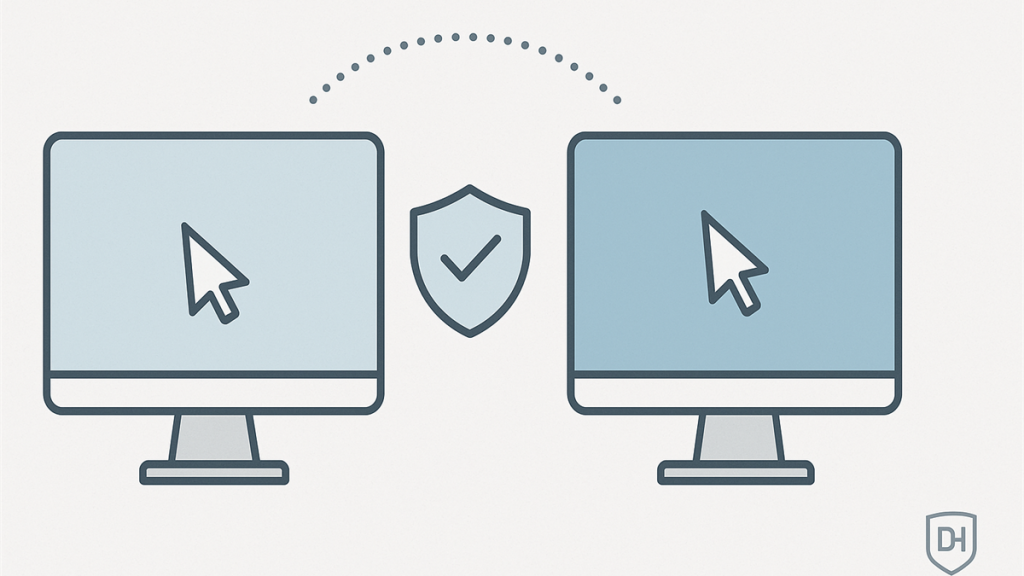
Skal du hjelpe noen med PC-en sin fra en annen lokasjon, eller ønsker du trygg tilgang til din egen maskin når du er borte, er det fort gjort å velge feil verktøy. Noen løsninger er enkle og gratis, mens andre er bedre for fast fjernhjelp, bedrift eller høyere sikkerhetskrav.
I denne veiledningen ser vi på hva du bør se etter, hvilke programmer som ofte passer best, og når det kan være lurt å få hjelp til oppsettet.
Hva mener vi med fjernstyring av PC?
Fjernstyring betyr at du kobler deg til en annen datamaskin over internett og enten ser skjermen, styrer mus og tastatur, eller begge deler. Det brukes ofte til support, feilsøking, opplæring og tilgang til egne filer og programmer når du ikke sitter foran maskinen.
Det viktigste er å skille mellom midlertidig hjelp og fast tilgang uten at noen sitter foran PC-en. Ikke alle programmer er like gode til begge deler.
Dette bør du se etter før du velger program
- Enkel oppstart: Personen i andre enden må klare å komme i gang uten mye stress.
- Sikkerhet: Velg løsninger med tofaktorautentisering, god tilgangskontroll og tydelig godkjenning før noen får slippe inn.
- Ytelse: Bildet bør være stabilt nok til at det faktisk er mulig å jobbe.
- Filoverføring: Nyttig hvis du skal sende installasjonsfiler, dokumenter eller bilder.
- Pris og lisens: Gratis kan være nok hjemme, men bedrifter trenger ofte en lisens som tåler jevnlig bruk.
- Plattformstøtte: Sjekk om løsningen fungerer på Windows, Mac, mobil eller nettbrett dersom du trenger det.
Programmer som ofte er aktuelle
Quick Assist
Quick Assist er et greit valg når to Windows-brukere bare trenger rask hjelp der og da. Det er enkelt å starte, og passer godt til kort feilsøking. Ulempen er at det ikke er laget som en fullverdig løsning for mer avansert drift eller fast fjernadministrasjon.
Chrome Remote Desktop
Dette er ofte det enkleste gratisalternativet for privat bruk. Oppsettet er forholdsvis lett, og det fungerer fint når du vil nå din egen maskin eller hjelpe familie med enkle ting. Samtidig er funksjonene mer begrensede enn i mer profesjonelle verktøy.
AnyDesk og TeamViewer
Begge er kjente navn innen fjernhjelp. De er laget for support, har mange funksjoner og kan være gode valg når du trenger stabil hjelp på tvers av flere maskiner. Her er det likevel viktig å sette opp sikkerheten ordentlig. Mange svindlere misbruker nettopp kjente fjernstyringsprogrammer fordi folk kjenner navnene fra før.
Splashtop og RemotePC
Disse løsningene er ofte aktuelle for dem som vil ha mer strukturert fjernsupport eller tilgang til egne maskiner over tid. De kan passe bedre enn gratisverktøy dersom du ønsker mer kontroll, flere sikkerhetsvalg og mer forutsigbar bruk i jobb eller fast oppfølging.
RustDesk
RustDesk trekkes ofte frem av brukere som ønsker mer kontroll og en åpen løsning. For vanlige hjemmebrukere er det ikke alltid det enkleste valget, men det kan være interessant for dem som er mer teknisk anlagt eller ønsker egen drift av løsningen.
Hva er best for privat bruk?
For de fleste hjemmebrukere er svaret ganske enkelt:
- Velg Quick Assist hvis du bare trenger hjelp der og da på Windows.
- Velg Chrome Remote Desktop hvis du vil ha enkel tilgang til egen PC eller hjelpe noen få ganger i blant.
- Velg AnyDesk eller TeamViewer hvis du trenger mer fleksibilitet, men vær ekstra nøye med sikkerhetsinnstillingene.
Dersom du ofte trenger hjelp med flere enheter hjemme, kan det være mer praktisk å samle dette i en fast løsning. For noen passer det godt med Datahjelperne Pluss, særlig hvis behovet ikke bare handler om ett enkelt fjernstyringsprogram, men om løpende hjelp med PC, e-post, mobil og sikkerhet.
Hva er best for bedrift?
I bedrift bør du være mer forsiktig med gratisløsninger. Da handler det ikke bare om å komme inn på en PC, men om sikkerhet, logging, lisensregler, tilgangsstyring og ansvar. Her er det ofte smartere å velge en løsning som er laget for profesjonell bruk, og å sørge for at oppsettet faktisk er riktig.
Vi anbefaler spesielt å se etter:
- tofaktorautentisering
- begrensning av hvilke brukere som kan koble seg til
- god oversikt over hvilke enheter som er tilgjengelige
- tydelige regler for ubetjent tilgang
- oppdatert programvare og sterke passord
Viktig sikkerhetsråd før du bruker fjernstyring
Det er her mange går feil. Selve programmet trenger ikke være dårlig for at bruken skal bli usikker.
Vi anbefaler:
- Aktiver tofaktorautentisering dersom løsningen støtter det.
- Gi aldri tilgang til noen som tok kontakt med deg først via telefon, SMS eller e-post.
- Bruk bare fjernstyring når du vet hvem du slipper inn.
- Slå av fast tilgang du ikke lenger trenger.
- Hold både operativsystem og fjernstyringsprogram oppdatert.
Dersom noen ber deg installere et fjernstyringsprogram fordi de sier maskinen din er infisert, bør varsellampene blinke. Det er en kjent metode i svindelforsøk.
Vår enkle anbefaling
Det finnes ikke ett program som er best for alle. Det riktige valget avhenger av hva du faktisk skal bruke det til.
- For enkel hjelp mellom to Windows-maskiner, start med Quick Assist.
- For gratis og ukomplisert tilgang til egen PC, se på Chrome Remote Desktop.
- For mer profesjonell support og flere funksjoner, vurder TeamViewer, AnyDesk, Splashtop eller RemotePC.
- For mer teknisk kontroll, kan RustDesk være aktuelt.
Er du usikker på hva som passer best, eller vil du at noen skal hjelpe deg med trygg fjernhjelp og riktig oppsett, kan vi hjelpe deg videre.
Vanlige spørsmål
Er fjernstyring av PC trygt?
Ja, dersom du bruker et kjent program, har oppdatert programvaren og ikke gir tilgang til ukjente. Den største risikoen er ofte svindel og dårlig oppsett, ikke selve prinsippet.
Hvilket program er enklest for eldre brukere?
Quick Assist og Chrome Remote Desktop er ofte enklest å komme i gang med, fordi det er færre valg og mindre teknisk oppsett.
Kan jeg bruke gratis fjernstyring i bedrift?
Noen gratisløsninger kan fungere teknisk, men lisens, sikkerhet og administrasjon gjør at det ofte er smartere å bruke en løsning som er laget for jobbbruk.
Kan Datahjelperne hjelpe meg i gang?
Ja, vi kan hjelpe deg med å velge riktig løsning, sette den opp på en trygg måte og vise deg hvordan du bruker den uten stress.