
Denne artikkelen er en del av en artikkelserie hvor vi går gjennom de viktigste sikkerhetstiltakene man bør ha på plass på ens Facebook-konto, hvorfor man bør gjøre det og hvordan man gjør det. Denne artikkelen handler om hvordan du legger til en e-postadresse på din Facebook-konto og hvordan du sletter en e-postadresse der, vi viser hvordan du gjør det på Facebook i en nettleser på PC.
Hvorfor er det lurt og et sikkerhetstiltak å oppdatere e-postadressen som er registrert på Facebook-kontoen?
Dersom Facebook trenger å komme i kontakt med deg utenfor selve Facebook, er det i alle hovedsak e-postadressen din de bruker. Dette inkluderer for eksempel å sende deg varsler dersom noen andre forsøker å logge seg inn på din Facebook-konto, og din e-postadresse brukes også til å identifisere deg og til å gjenopprette kontoen din hvis du har glemt passordet ditt.
Dessverre har flere opplevd at de har sluttet å bruke e-postadressen som er registrert på Facebook-kontoen og glemt å registrere den nye e-postadressen der. Når de senere har glemt passordet sitt for å logge inn på Facebook, får de store problemer med å få logget inn, fordi hjelpen fra Facebook sendes til den gamle e-postadressen man ikke har tilgang til lenger.
Hvordan kan man endre e-postadressen på Facebook, når man bruker Facebook i nettleser på PC?
Man kan ikke slette en e-postadresse fra Facebook hvis den er eneste kontaktinformasjon (telefonnummer/e-postadresse) som er registrert på den Facebook-kontoen. Hvis man vil bytte hvilken e-postadresse som er registrert på Facebook, og det er den eneste kontaktinformasjonen registrert, må man først legge til den nye e-postadressen og deretter slette den gamle. Under følger en veiledning som viser deg hvordan du gjør det på PC-en, steg for steg.
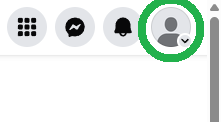
1) Finn det lille ikonet med profilbildet ditt og en liten pil ned, øverst i høyre hjørne, klikk på det. På illustrasjonen under er det markert med grønt.
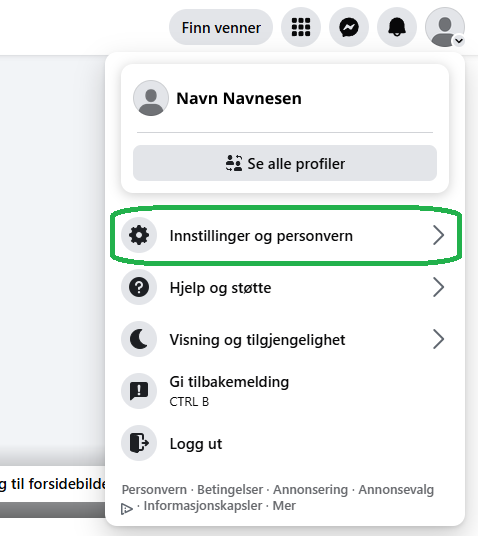
2) I menyen som kommer frem, klikk på “Innstillinger og personvern” for å komme videre.
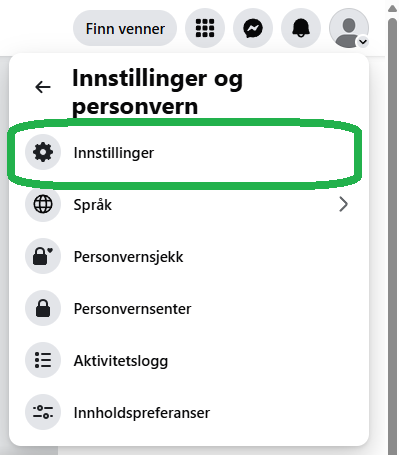
3) Nå får du frem nye alternativ, klikk på “Innstillinger”.
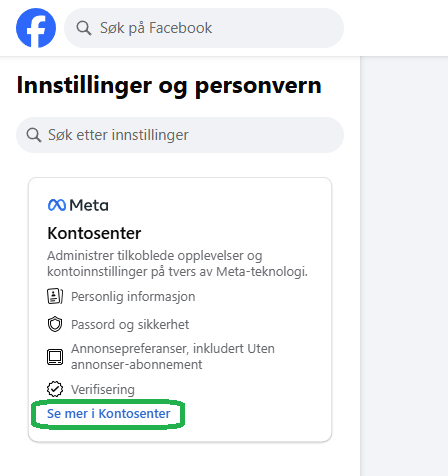
4) Se til venstre på siden du nå får opp, under der det står “Innstillinger og personvern” og “Kontosenter”. Klikk der det står “Se mer i Kontosenter”, som markert med grønt på illustrasjonen under.
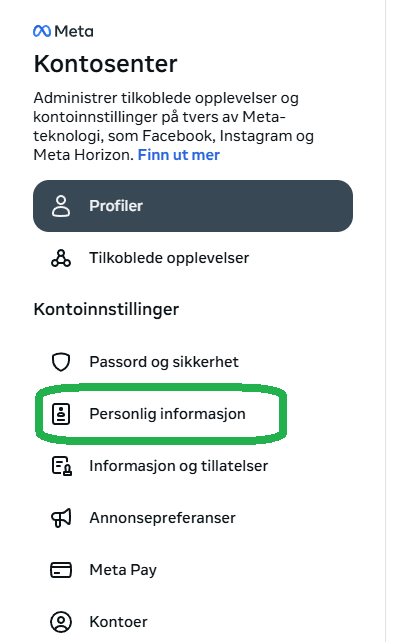
5) Finn nå overskriften “Kontoinnstillinger” og klikk der det står “Personlig informasjon”.
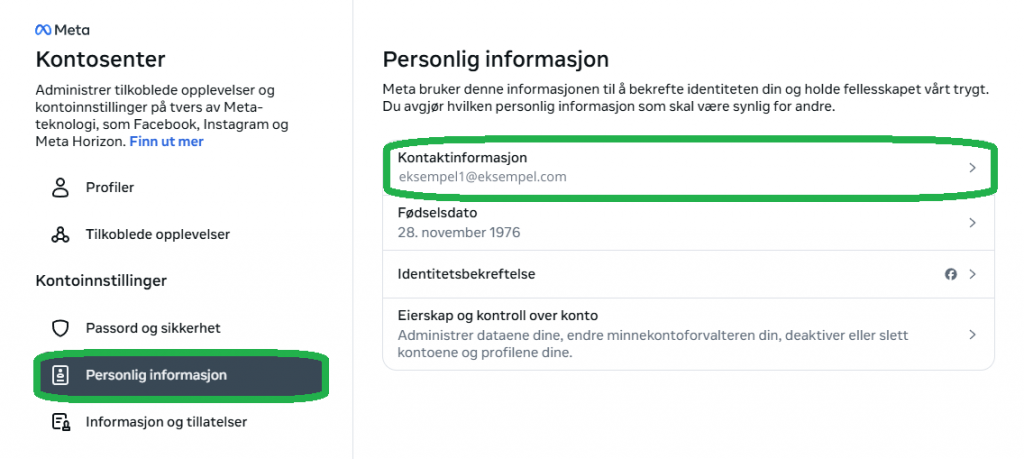
6) På siden du har foran deg nå, klikk på “Personlig informasjon” til venstre. Til høyre får du da frem den personlige informasjonen du har registrert på Facebook-kontoen, klikk der e-postadressen din står. I dette eksempelet står den fiktive e-postadressen “eksempel1@eksempel.com” i dette feltet.
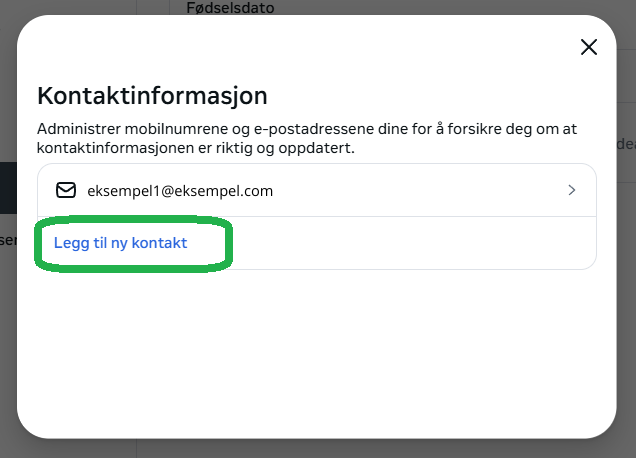
7) Nå starter prosessen for å registrere en ny e-postadresse på Facebook-kontoen. Du får opp en side med overskriften “Kontaktinformasjon” og en “Legg til ny kontakt”-knapp, klikk på knappen.
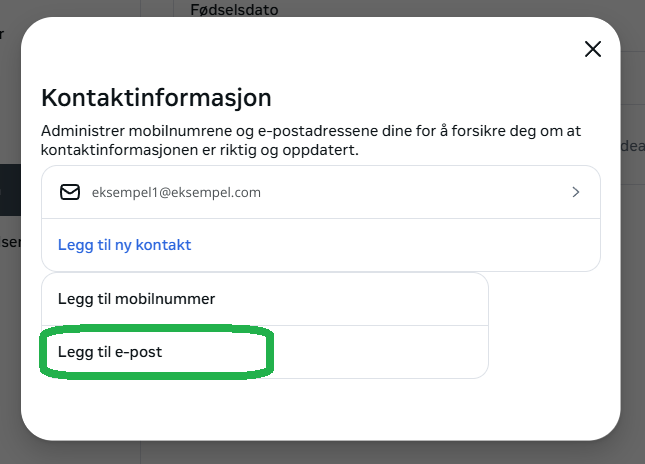
8) Du kan nå velge om du vil registrere et nytt telefonnummer eller en ny e-postadresse, velg “Legg til e-post”.
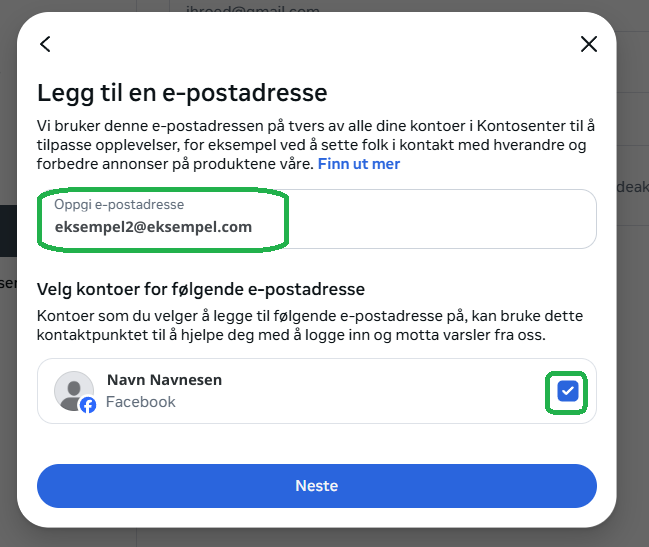
9) I dette neste steget får du opp en side med et felt hvor du må skrive inn den nye e-postadressen du ønsker å registrere. På illustrasjonen står det “eksempel2@eksempel.com” i dette feltet. Skriv inn e-postadressen du vil legge til, huk av for at den skal knyttes til din Facebook-konto ved å klikke på avhukingsfeltet, og klikk på Neste-knappen for å gå videre i prosessen.
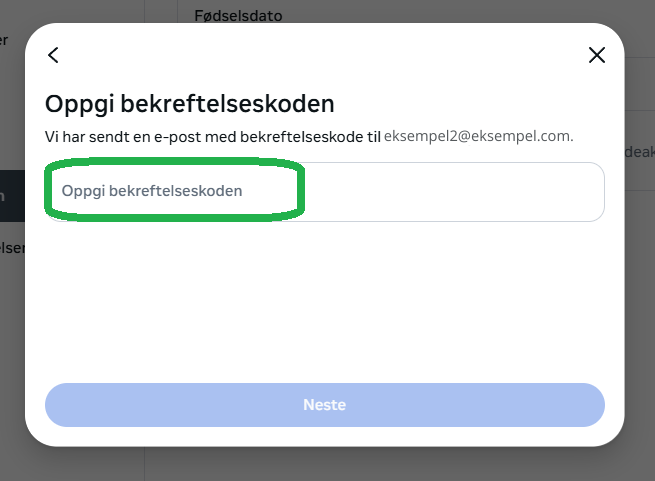
10) Nå sender Facebook en verifikasjonskode til denne nye e-postadressen. Det kan ta noen minutter før du får e-posten, den kommer fra noreply@facebookmail.com. Skriv inn koden når du har mottatt denne og klikk så på “Neste”-knappen.
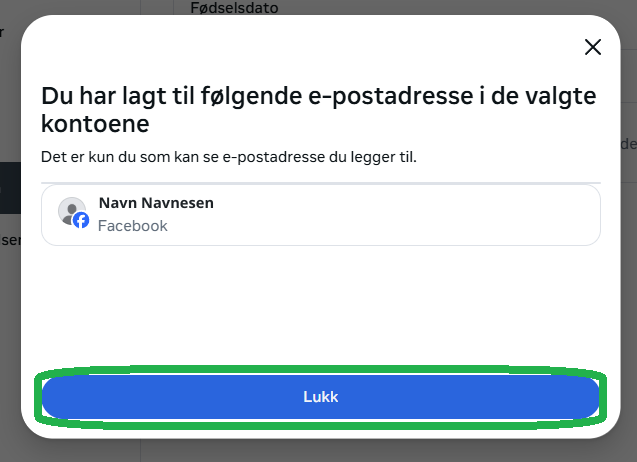
11) Du får nå en bekreftelse på at e-postadressen er registrert tilknyttet din Facebook-konto. Klikk på “Lukk”-knappen.
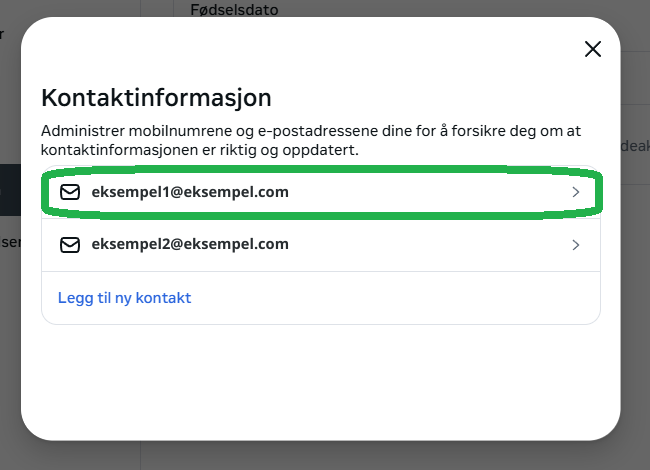
12) Nå er du tilbake på oversikten over kontaktinformasjon registrert på din Facebook-konto. Det er nå to (eller flere) e-postadresser registrert. Dersom du ønsker å slette den gamle e-postadressen som ikke skal brukes lenger, vil vi vise deg hvordan. I eksempelet ønsker vi å slette e-postadressen eksempel1@eksempel.com.
Klikk på e-postadressen du ønsker å slette fra Facebook-kontoen.
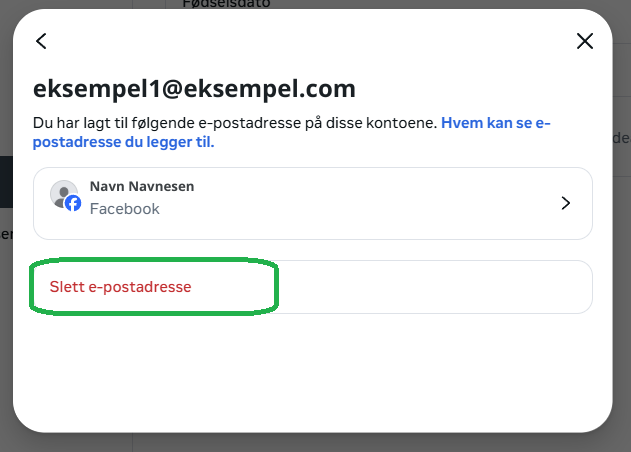
13) Du får opp en side med en “Slett e-postadresse”-knapp, klikk på den.
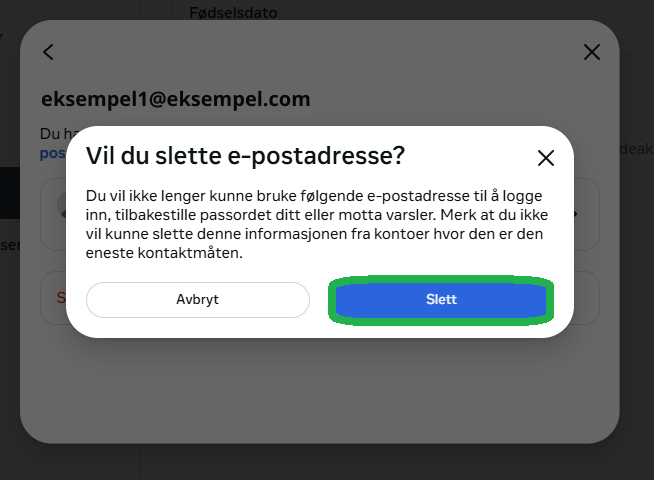
14) Nå får du frem en advarsel med spørsmålet “Vil du slette e-postadresse?”. Kort oppsummert informerer den om at dersom du sletter denne e-postadressen vil Facebook ikke kunne bruke den til å kommunisere med deg senere. Klikk på “Slett”-knappen for å bekrefte at du ønsker å slette e-postadressen fra din Facebook-konto.
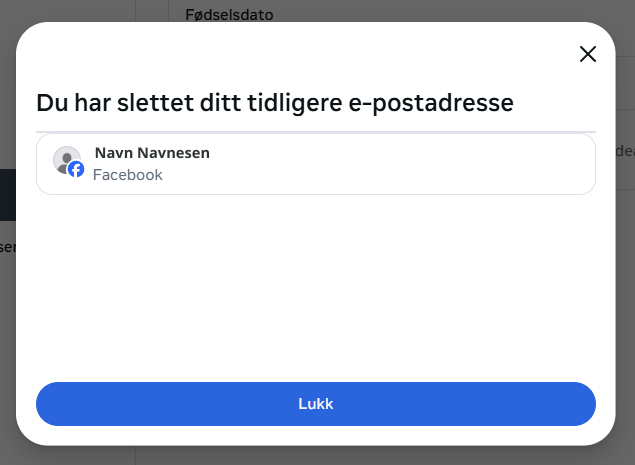
15) Nå får du til slutt en bekreftelse på at den valgte e-postadressen er slettet. Klikk på “Lukk”-knappen, så er du ferdig med prosessen!
Vi gratulerer med en sikrere Facebook-konto!
Husk også at alle med Datahjelperne Pluss får personlig hjelp av oss.