
Denne artikkelen er en del av en artikkelserie hvor vi går gjennom de viktigste sikkerhetstiltakene man bør ha på plass på ens Facebook-konto, hvorfor man bør gjøre det og hvordan man gjør det. Denne artikkelen handler om hvordan du bytter passord på din Facebook-konto, vi viser hvordan man gjør dette i mobilappen.
Hvorfor er det et sikkerhetstiltak å bytte passord på Facebook-kontoen iblant?
Å bytte passord gjør det vanskeligere for uvedkommende å få tilgang til din Facebook-konto. Hvis uvedkommende for eksempel har klart å gjette seg til ditt gamle passord eller har fått tak i det på andre måter, hindrer du dem i å kunne misbruke det for å logge inn på din Facebook-konto, når du lager et nytt passord. Så å bytte passordet på Facebook, gjør at uvedkommende ikke kommer noe vei med gammel informasjon om ditt passord.
Det kan sies mye om hva som kreves for at et passord skal regnes som et godt passord, men kort sagt kan man si at følgende:
Et godt passord er ganske langt , vanskelig å gjette og unikt for hvert sted du logger inn. Det bør inneholde en blanding av store og små bokstaver, tall og spesialtegn, og ikke følge et enkelt mønster. I tillegg bør det ikke være basert på ord, navn eller informasjon som kan knyttes til deg, fordi slike passord er mye lettere for uvedkommende å gjette seg frem til.
Du kan lese mer om hva som kjennetegner et godt passord i vår artikkel “Slik lager du et sikkert passord, og vet hva det er når du trenger det!” (trykk på navnet på artikkelen for å se den i ny fane).
Hvordan bytte passord på din Facebook-konto, via mobilappen:
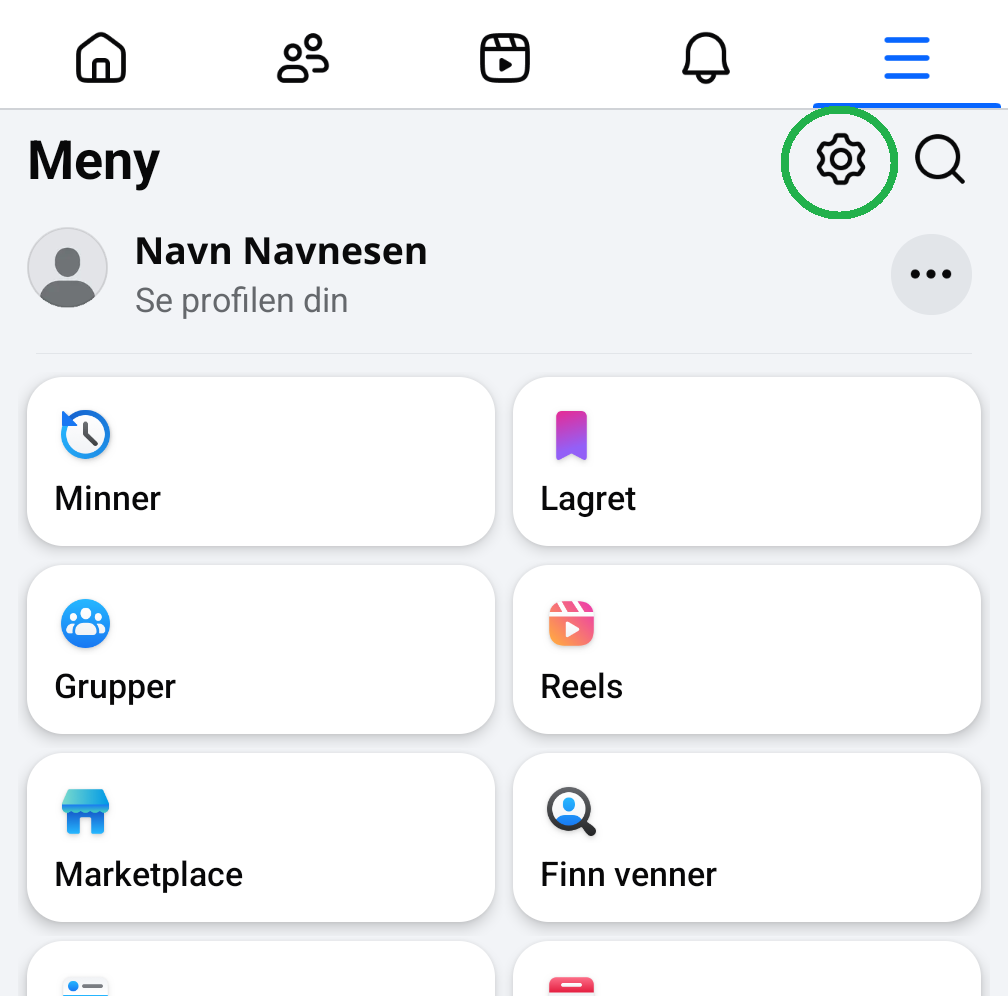
1) Vi starter på første side i Facebook-appen for mobil, trykk på de tre strekene, som markert i grønt på illustrasjonen under. De tre strekene er enten øverst eller nederst på skjermen.

2) På siden du får frem, finn tannhjul-ikonet og trykk på det.
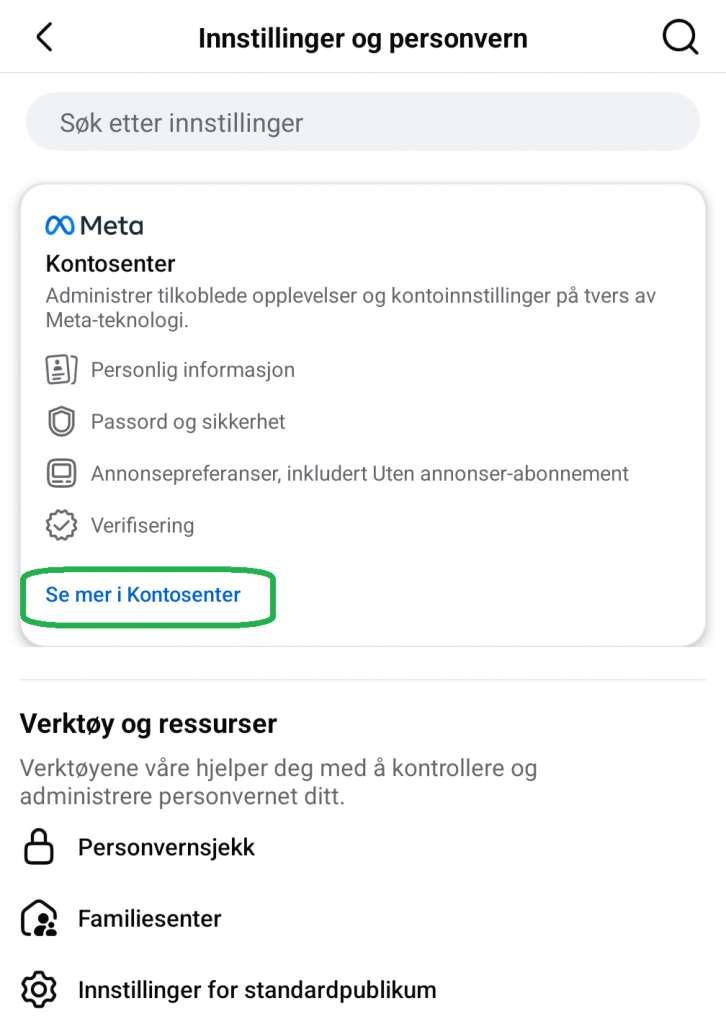
3) På siden du nå får frem, står det om “Kontosenter”, trykk der det står “Se mer i Kontosenter”.
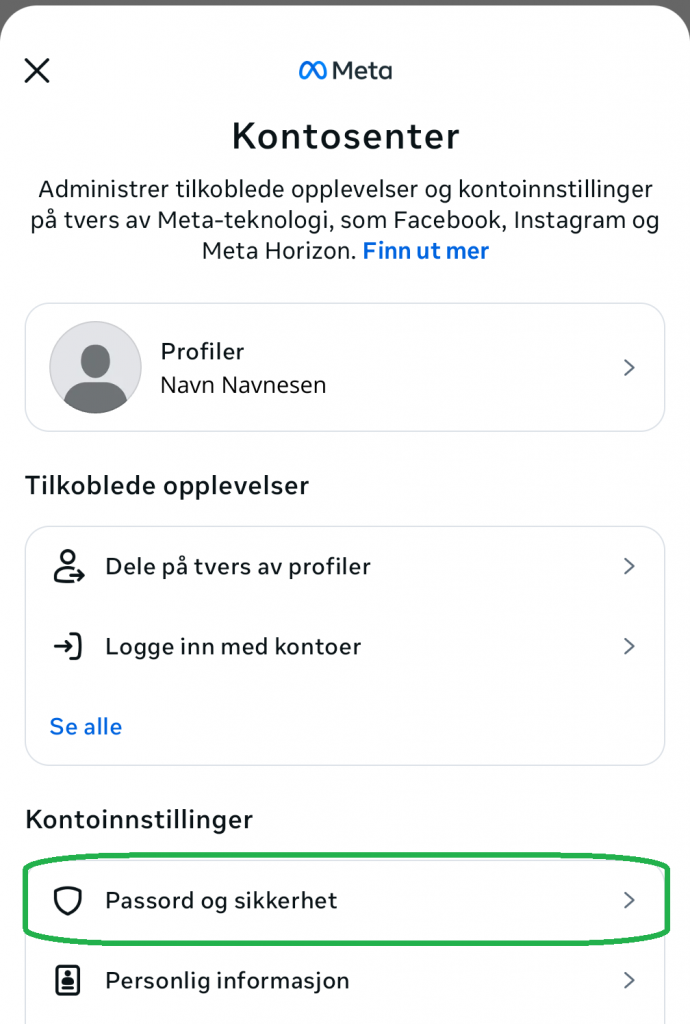
4) Du kommer nå til en side med overskriften “Kontosenter”. Ganske langt opp står alternativet “Passord og sikkerhet”, se grønn markering på illustrasjonen under. Trykk på dette alternativet.
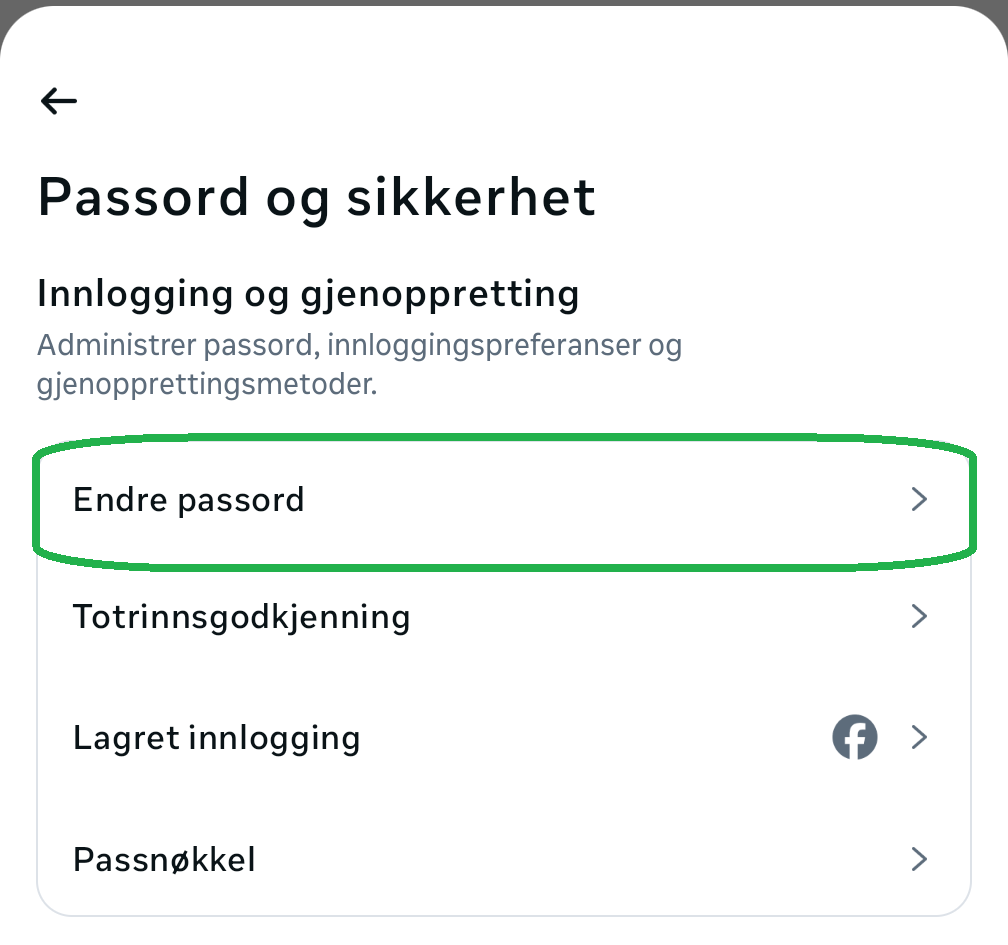
5) På den nye siden er “Endre passord” det øverste alternativet, trykk på det.
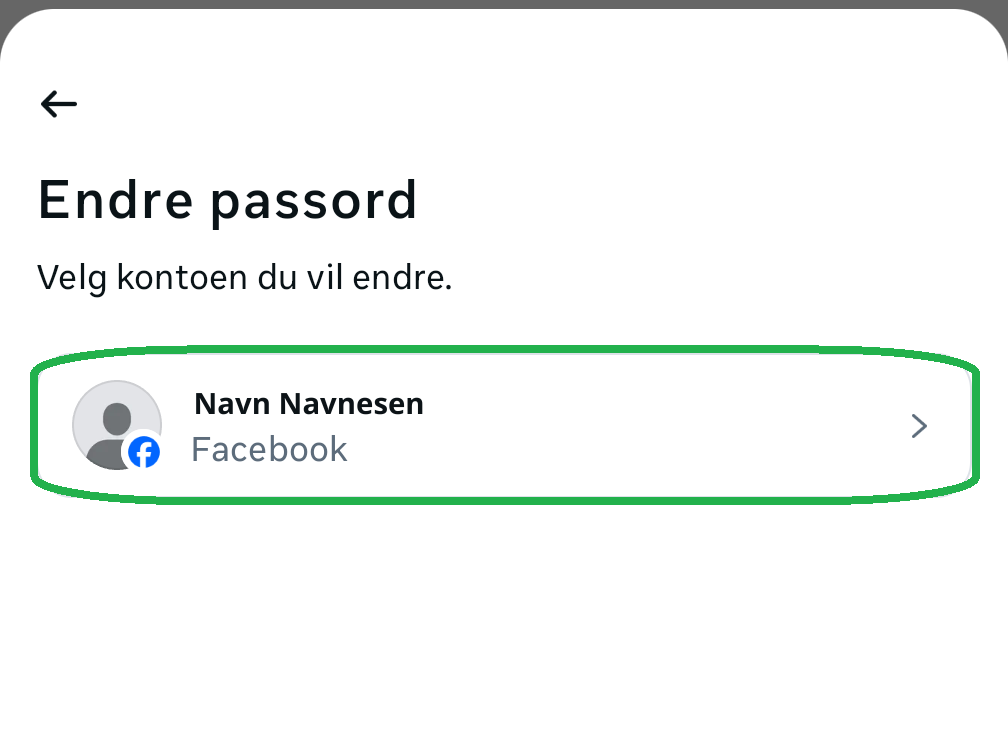
6) Nå kommer du til en side hvor du kan se dine Facebook-kontoer, trykk på den det gjelder. På illustrasjonen står det at det gjelder Facebook-kontoen til “Navn Navnesen”.
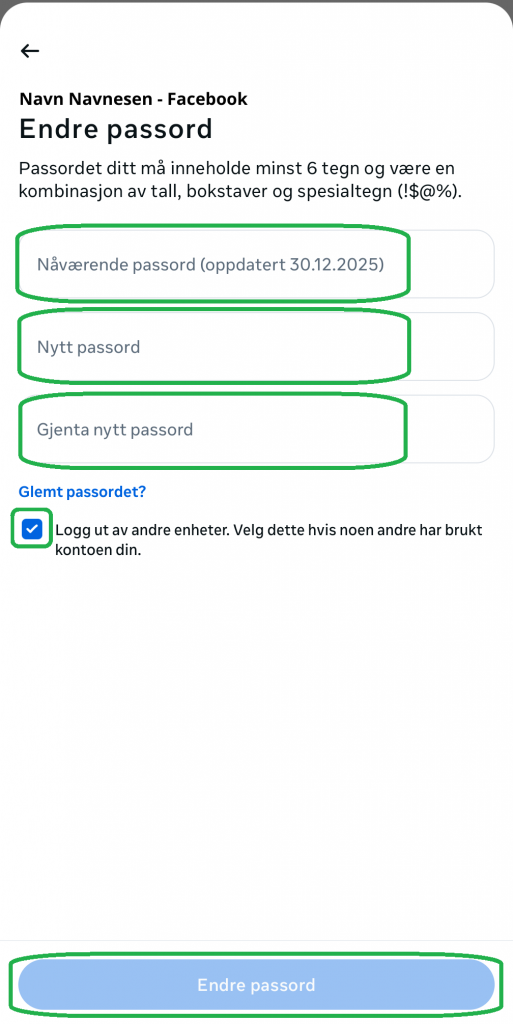
7) Nå får du frem siden hvor du kan endre passordet ditt. Her står det at passordet må inneholde minst 6 tegn og være en kombinasjon av tall, bokstaver og “spesialtegn”. “Spesialtegn” er for eksempel utropstegn, krøllalfa eller spørsmålstegn. Det er 3 felt du må fylle ut. I øverste felt skal du skrive inn nåværende passord, det som gjelder nå. I de to feltene under må du skrive inn det du ønsker skal være ditt nye passord. Under dette kan du huke av for å logge ut av andre enheter, enheter er for eksempel en annen PC eller et annet nettbrett hvor du har logget inn på Facebook tidligere. Huk av hvis du ønsker å bli logget av fra Facebook på disse andre enhetene. Hvis ikke, trenger du ikke huke av for dette. På illustrasjonen under er det huket av for dette valget.
Når du har fylt ut alle 3 felter og huket av/ikke huket av alt etter hva du ønsker, trykk på “Endre passord”-knappen nederst på siden.
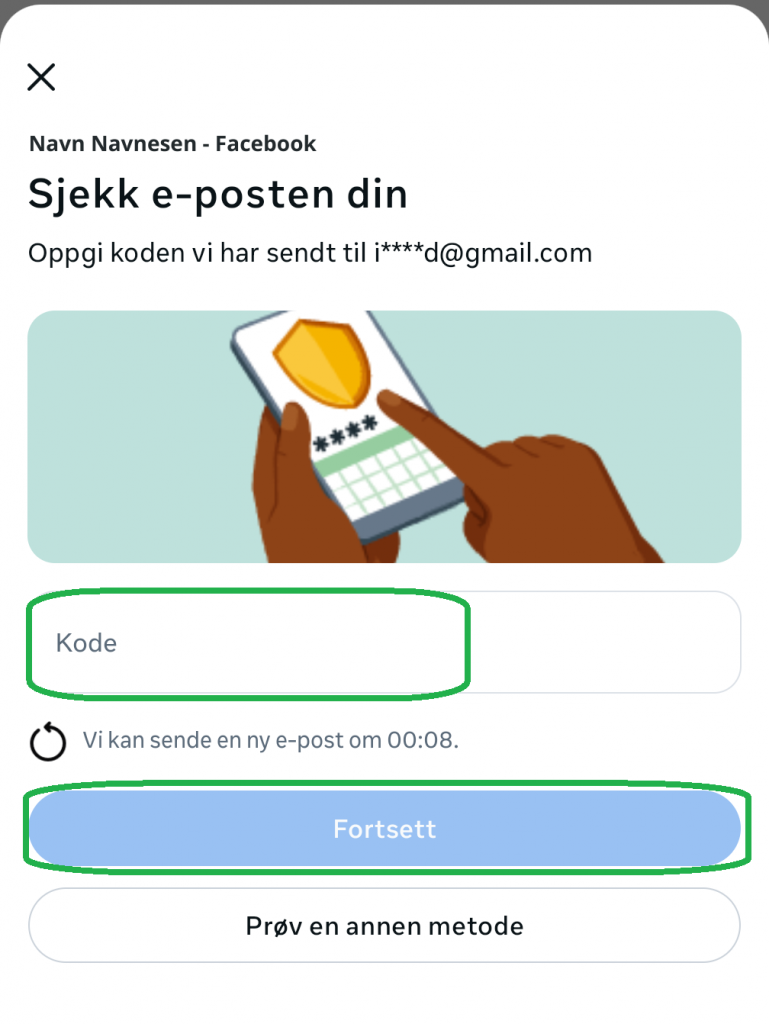
8) Nå sender Facebook automatisk en e-post med en kode til e-postadressen du har registrert på din Facebook-konto. E-posten kommer fra e-postadressen security@facebookmail.com. Finn koden, og fyll den inn i feltet for dette, markert i grønt på illustrasjonen under. Trykk så på “Fortsett”-knappen for å gå videre.
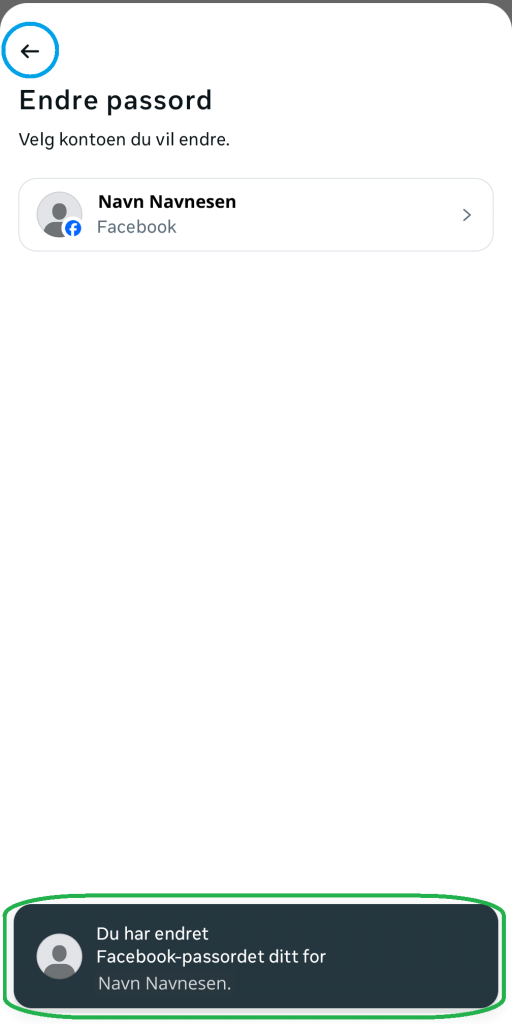
9) Nå er passordet ditt endret og det dukker opp en bekreftelse på dette nederst på siden på mobilen din, markert i grønt på illustrasjonen under. For å komme ut av innstillingene for passord, trykk på pilen øverst til venstre, markert i blått på illustrasjonen.
Vi gratulerer med en sikrere Facebook-konto!
Dersom du vil vite mer om passord, eller lurer på andre ting, kan du alltid spørre oss skriftlig, helt gratis – og om du er Datahjelperne Pluss-medlem kan du også få hjelp via telefonsamtale! Mer om Datahjelperne Pluss finner du her: https://www.datahjelperne.no/produkt/datahjelperne-pluss/