
Når du er Datahjelperne Pluss-medlem kan du booke tid for 1-til-1 hjelp via telefon. For å hjelpe deg best mulig kan det være nødvendig å kunne fjernstyre din PC. Dette kan gjøres via en app/et program som på norsk kalles “Chrome Eksternt skrivebord”, på engelsk “Chrome Remote Desktop”. I denne veiledningen viser vi deg hvordan du laster ned og starter denne appen slik at din hjelper fra Datahjelperne kan fjernstyre din PC.
Før du starter:
- Du må ha lastet ned nettleseren Chrome for å kunne laste ned Chrome Eksternt skrivebord. Chromes logo ser du på bildet under her, om du ser denne logoen på din PC-skjerm så skal det være i orden. Åpne Chrome.

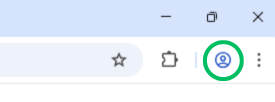
- For å kunne installere “Chrome Eksternt skrivebord” må du ha en google-konto og være innlogget i Chrome. Du kan sjekke om du er innlogget ved å åpne Chrome og se øverst til høyre (se illustrasjon under). Der er det en sirkel og om du klikker på den får du enten opp informasjon som viser at du er logget på allerede, eller mulighet til å logge på. Logg på dersom du ikke er det allerede.
Stegvis veiledning:
1) Først må “Chrome Eksternt skrivebord” lastes ned. Gå til denne nettadressen i Chrome: https://remotedesktop.google.com/support/?pli=1 (Trykk på adressen her for å komme til den, den åpnes da i en ny fane. Eller kopier nettadressen og lim den inn i søkefeltet øverst i Chrome.) Du kommer til en nettside som ser ut som på bildet under. Hvis den ikke ser slik ut, ser den ut som på bildet i steg 3, og du kan hoppe videre til steg 3 nå.
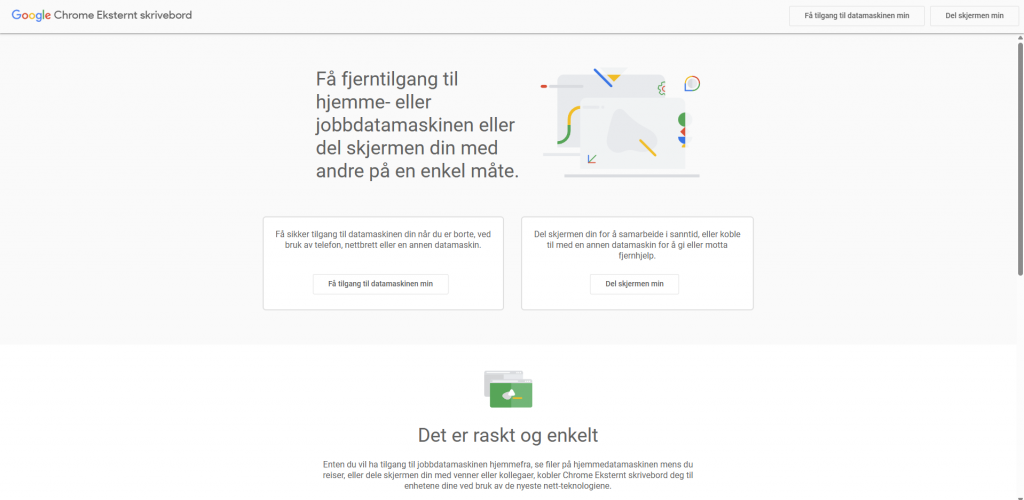
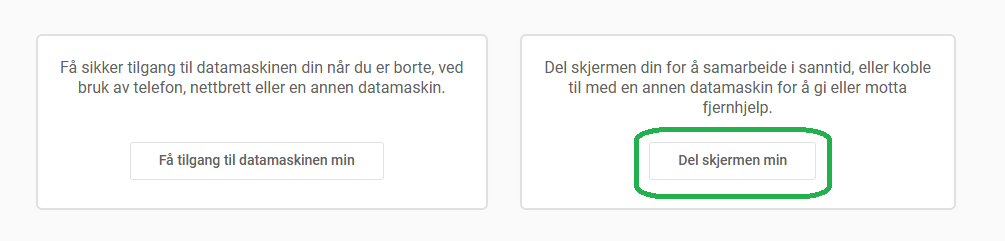
2) Nettsiden gir deg to valg: “Få tilgang til datamaskinen min” eller “Del skjermen min”. Når du skal få hjelp av oss i Datahjelperne, skal du velge “Del skjermen min”. Riktig knapp er markert med grønt på bildet under, klikk på den knappen:
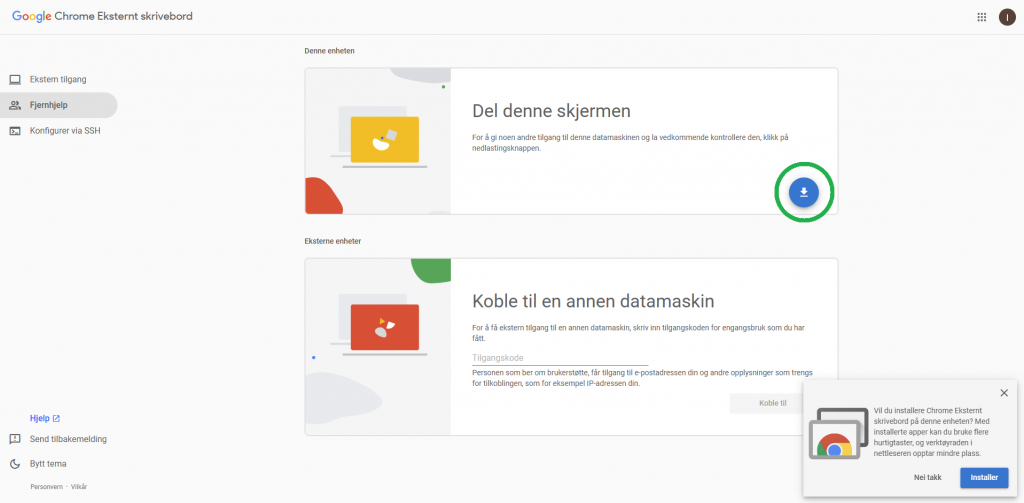
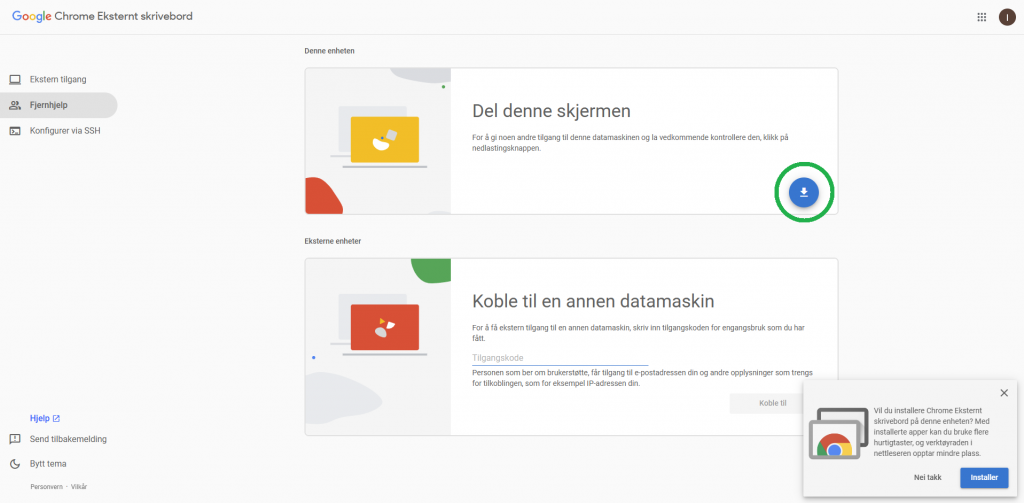
3) Du får nå frem en nettside med valget “Del denne skjermen” øverst og et blått ikon med hvit pil ned, som symboliserer å laste ned. Klikk på det blå ikonet, markert med grønn ring på bildet under:
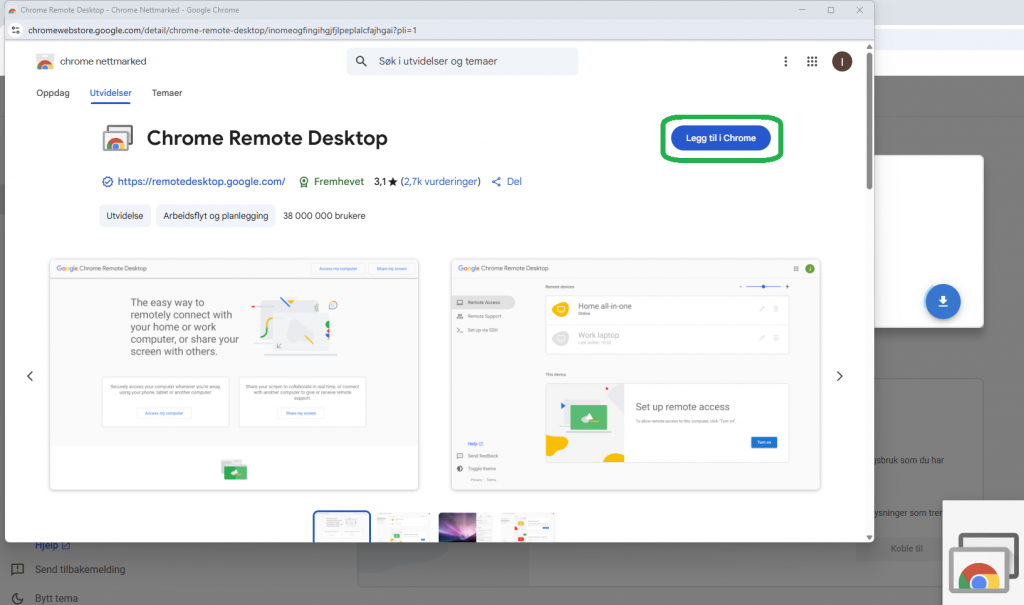
4) Et nytt vindu vil nå åpne seg, med overskriften “Chrome Remote Desktop” og en blå knapp til høyre hvor det står “Legg til i Chrome”. Klikk på den blå knappen, markert med grønt på illustrasjonen under.
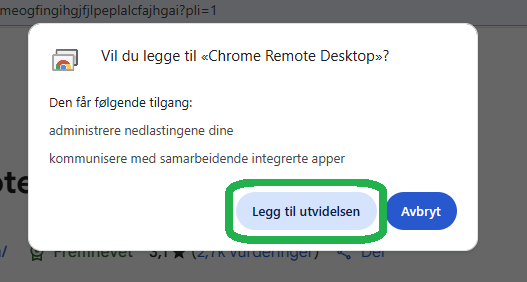
5) Du vil nå få opp en ny, liten boks som spør om du vil legge til “Chrome Remote Desktop”, klikk på den lyseblå knappen det står “Legg til utvidelsen” på.
6) Nå varierer det noe hva man ser på skjermen. Det kan nå hende du får frem en beskjed om at operasjonen ble tidsavbrutt. Klikk på den blå OK-knappen så forsvinner beskjeden. Hvis du ikke fikk opp denne beskjeden, gå videre til neste steg, steg nummer 7, under de to neste bildene.
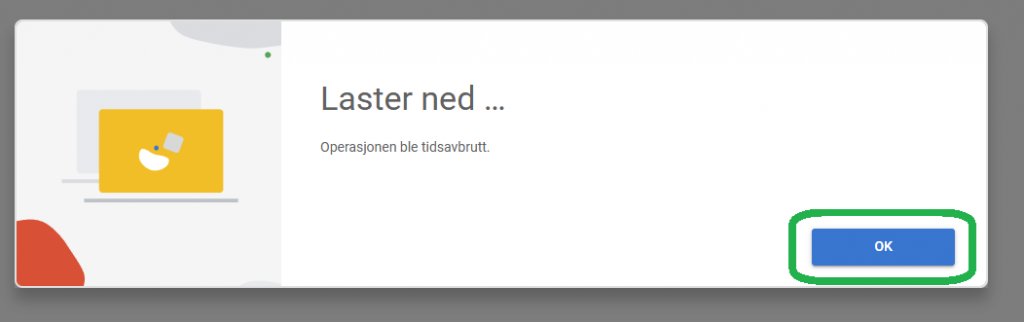
På nettsiden står det nå på nytt “Del denne skjermen” og det blå ikonet med hvit pil ned. Klikk på det blå ikonet, det er markert med grønt på bildet under.
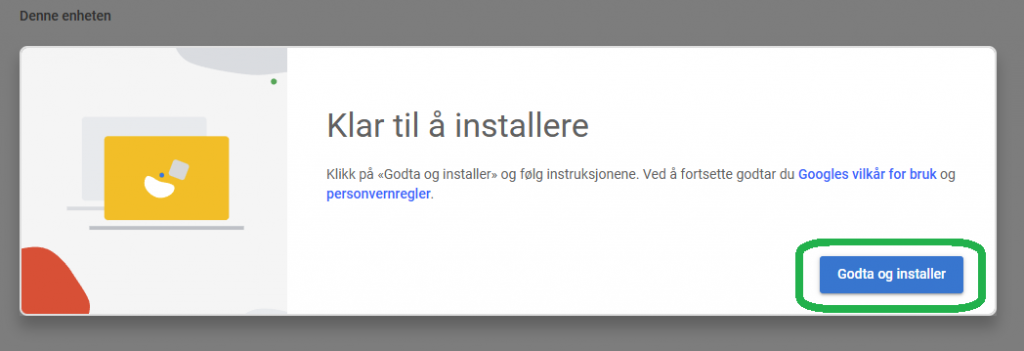
7) Så er du klar for neste steg. Du vil nå få opp en boks med overskriften “Klar til å installere”. Det står litt informasjon om at du ved å fortsette godtar “Googles vilkår for bruk og personvernregler”. Klikk på den blå knappen det står “Godta og installer” på, markert med grønt på bildet under:
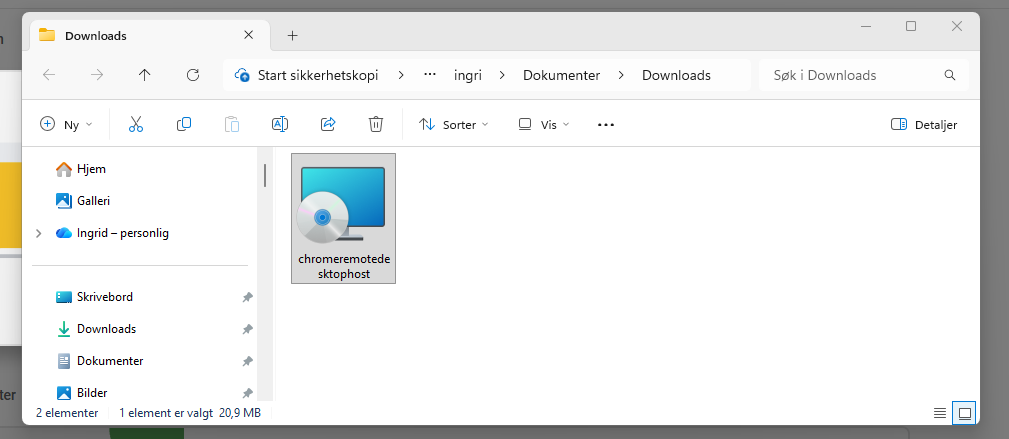
8) Du får nå opp et nytt vindu, med instruks om å “Kjøre installasjonsprogrammet fra statusfeltet eller nedlastingsmappen”. Samtidig får du opp et nytt vindu, finn datafilen med navnet “chromeremotedesktophost”. Dobbeltklikk på den filen, for å starte installasjonen av “Chrome Eksternt skrivebord”. Se på bildet under for å se hvordan det skal se ut, men selve bildet av filen, ikonet, kan se annerledes ut.
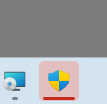
10) Når du har dobbeltklikket på filen, vil det dukke opp et blinkende ikon på oppgavelinjen på din PC, se bildet under for å se hvordan det ser ut. Klikk på det blinkende ikonet, så får du opp et spørsmål om du vil at denne appen, “Google Chrome Installer”, skal få gjøre endringer på enheten. Klikk på Ja-knappen.
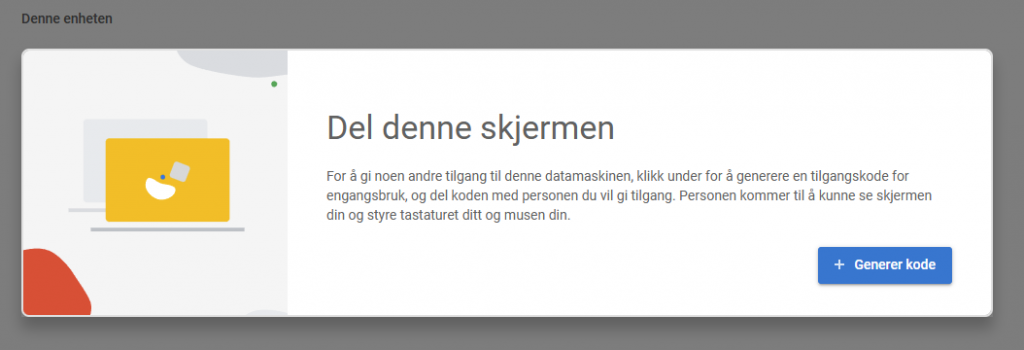
11) Når din PC er ferdig med å installere filen, vil nettsiden for “Chrome Eksternt skrivebord” ha fått et nytt alternativ: Ved “Del denne skjermen” er det nå en blå knapp hvor det står “+ Generer kode”, se bildet under. Klikk på den blå knappen når du er klar for at din hjelper fra Datahjelperne skal kunne fjernstyre din PC.
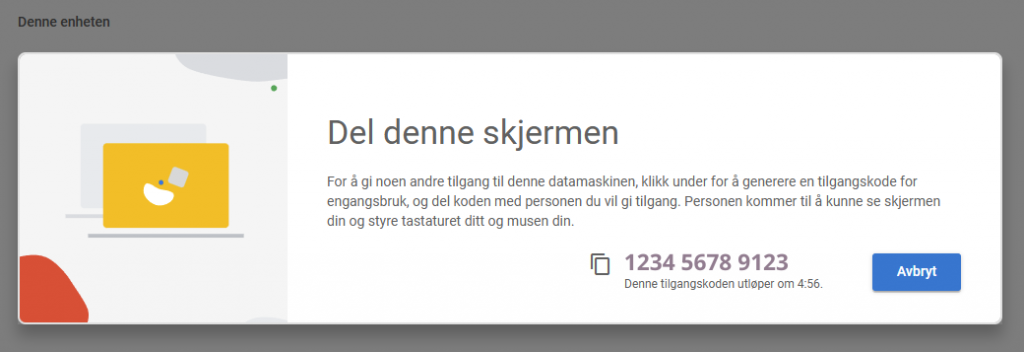
12) Når tilgangskoden er klar, vil den vises slik som på bildet under. Denne koden må du oppgi til din hjelper fra Datahjelperne, for at vedkommende kan få tilgang til å se og fjernstyre din PC. Du vil kunne se alt som gjøres på din skjerm. Koden i illustrasjonen er fiktiv.
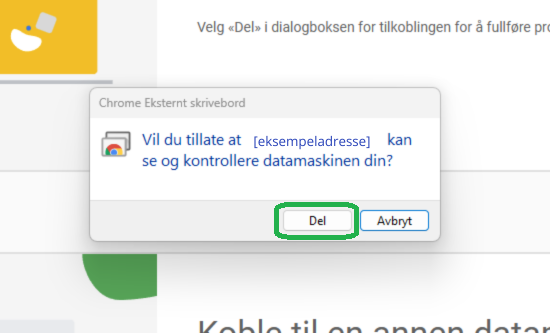
13) Når din datahjelper har skrevet inn koden, vil du få opp et spørsmål på skjermen: Om du vil tillate at datahjelperens e-postadresse kan se og kontrollere datamaskinen din. E-postadressen brukes i steden for navnet, så det kunne like greit stått for eksempel “Vil du tillate at Espen kan se og kontrollere datamaskinen din?”. Klikk på knappen det står “Del” på.
14) Når skjermdelingen og fjernstyringen er i gang, står det beskjed om dette på din PC-skjerm. Du har også alltid mulighet til å avslutte skjermdelingen og fjernstyringen via “Stopp deling”-knappen på samme linje, se bildet under:
