
Denne artikkelen er en del av en artikkelserie hvor vi går gjennom de viktigste sikkerhetstiltakene man bør ha på plass på sin Facebook-konto, hvorfor man bør gjøre det og hvordan man gjør det. Denne artikkelen handler om hvordan du kan rapportere svindelforsøk på Facebook og Messenger til Facebook. Vi viser hvordan man gjør dette i mobilappen.
Hvorfor er det et sikkerhetstiltak å rapportere svindelforsøk på Facebook/Messenger?
Det bidrar til mindre svindelforsøk på Facebook og Messenger, noe som styrker både din egen sikkerhet og sikkerheten for alle andre som bruker plattformen.
Å rapportere svindelforsøk bidrar til å:
- Når du rapporterer, får Facebook et konkret signal om at en konto, melding eller lenke misbrukes, det fanges opp tidligere enn det ellers ville gjort.
- Systemene lærer å gjenkjenne nye typer svindel. Når man rapporterer noe som svindel, og andre regelbrudd, blir rapportene gjennomgått av automatiserte programmer, ikke mennesker – i alle fall ikke i første omgang. Når du rapporterer noe til Facebook, bidrar det til at disse programmene lærer å gjenkjenne nye typer svindel.
- Det reduserer risikoen for at du blir forsøkt svindlet videre: Svindlere tester ofte hvem som svarer. Når du rapporterer svindelforsøk på Facebook, og ikke lar deg lure av svindelforsøket, viser du at du ikke er et lett mål.
Samtidig erkjenner vi i Datahjelperne at det kan virke som at slike svindelrapporteringer til Facebook sjelden får noen konsekvens. Men så lenge rapporteringsfunksjonen er til stede på Facebook og Messenger, anbefaler vi å benytte den.
Slik kan du rapportere svindelforsøk på Facebook og Messenger – ved bruk av mobilappen
I veiledningen under tar vi først for oss hvordan man rapporterer på Facebook, og deretter hvor man finner rapporteringsmuligheten i chatsamtaler på Messenger.
(Illustrasjonene er anonymisert.)
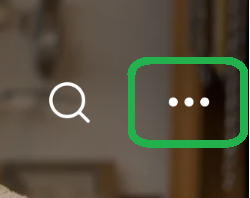
1) Når du ser en annonse du ønsker rapportere som svindel, eller en falsk Facebook-profil som utgir seg for å være noen du kjenner, og du ønsker si ifra om dette til Facebook: Se etter de 3 prikkene, som markert i illustrasjonen under. De står ofte øverst til høyre på annonsen/siden eller Facebook-profilen. Trykk på de 3 prikkene.
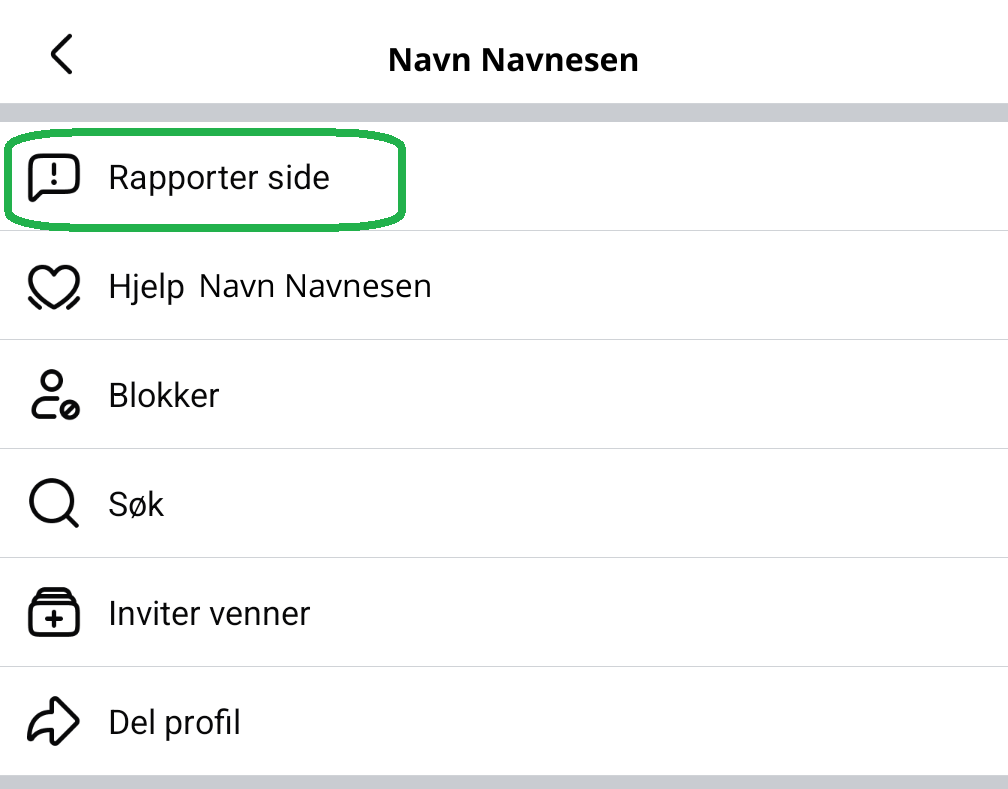
2) Du får nå frem en liste med alternativer, og det varierer litt hva som står på den, hvordan ordlyden er, alt etter hva det gjelder – om det er en Facebook-side, en profil, en annonse osv… Men ett av alternativene er “Rapporter”. Trykk på det valget for å starte rapporteringsprosessen.
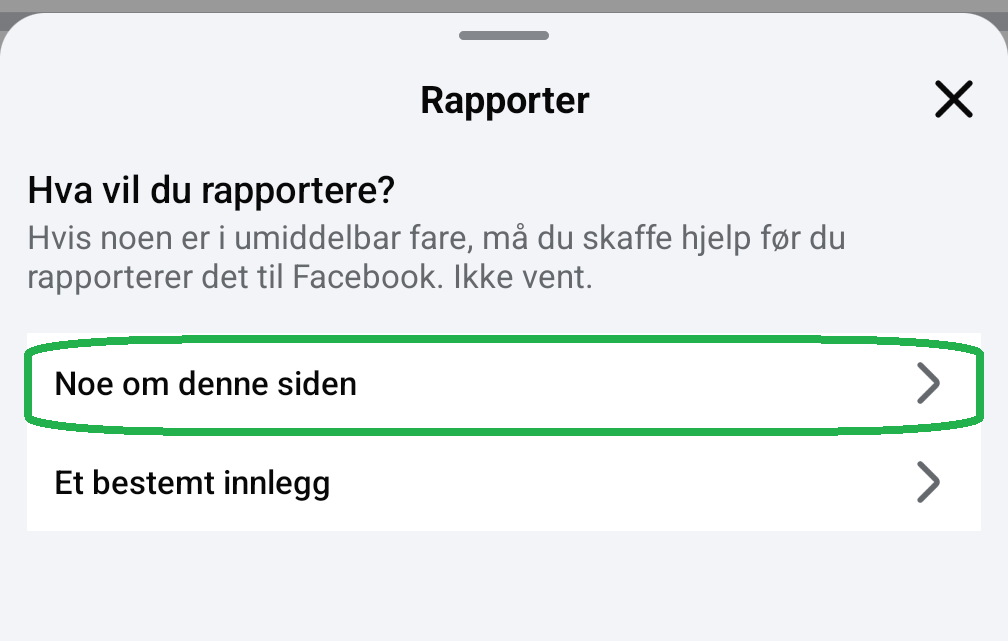
3) Først får du opp spørsmål om hva du vil rapportere, og igjen kan det variere litt hva det står. For å lage illustrasjonene tok vi utgangspunkt i en side på Facebook, derfor får vi spesifikt forslag om å rapportere “Noe om denne siden“. I dette eksempelet velger vi dette alternativet, trykk på det.
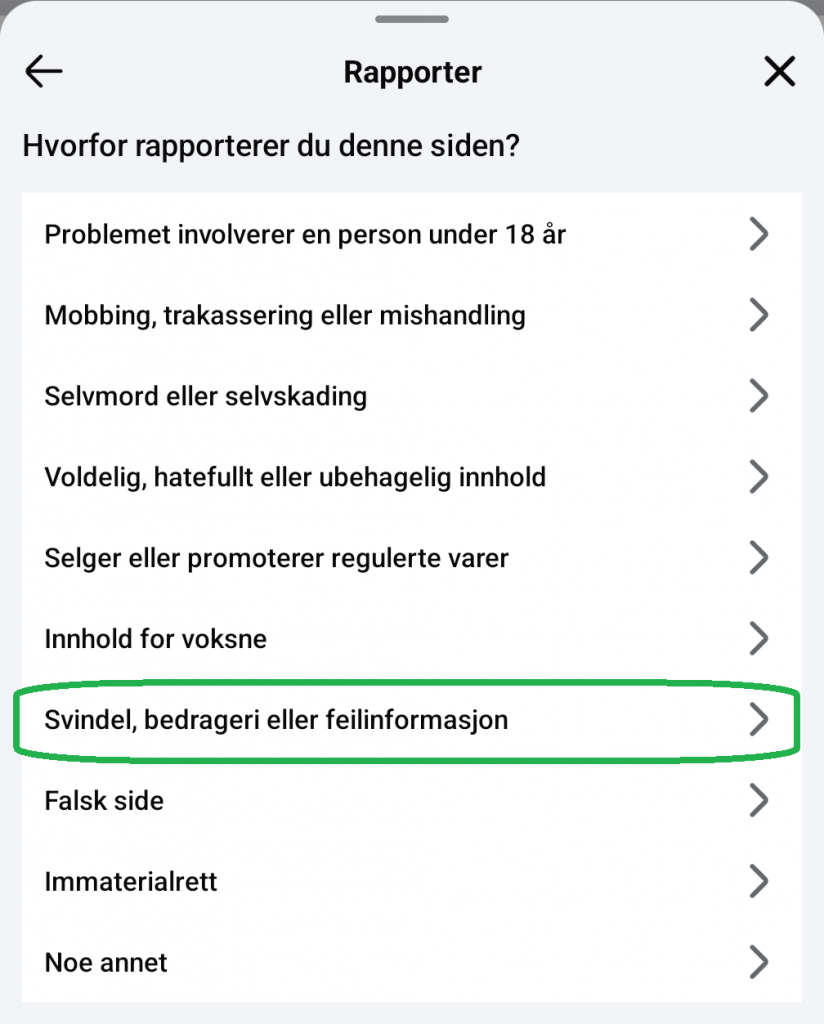
4) Neste spørsmål i prosessen er hvorfor du rapporterer denne siden (eller profilen, eller annonsen osv). Her skal man velge det som passer best, i dette eksempelet velger vi å trykke på “Svindel, bedrageri eller feilinformasjon” som markert i grønt på illustrasjonen under.
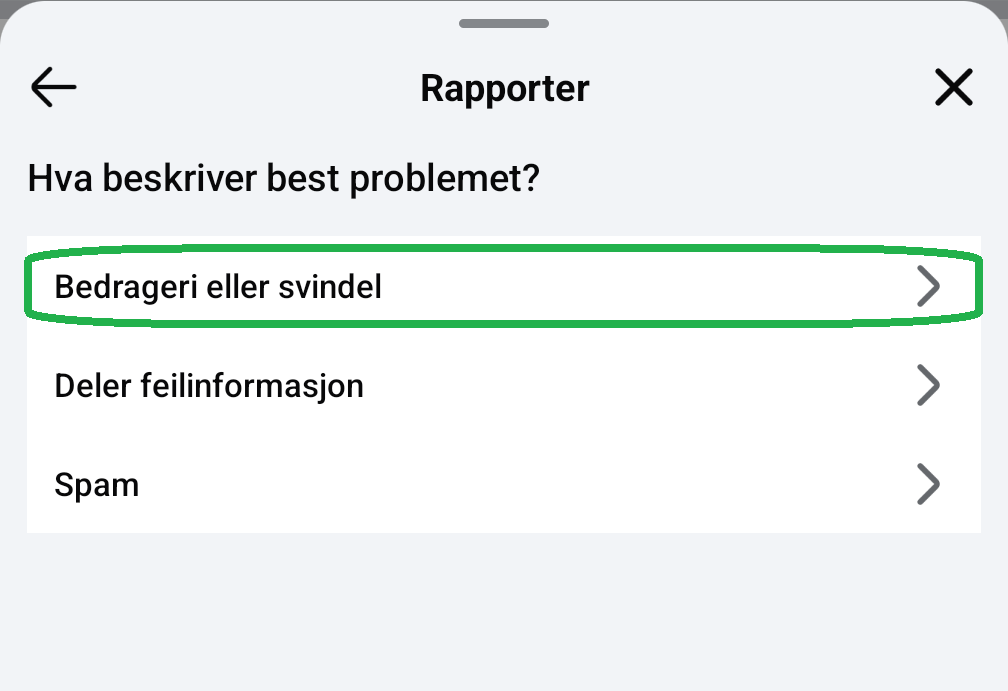
5) Neste steg er å svare på hva som best beskriver problemet det gjelder. Når man har valgt svindel-alternativet i forrige trinn, får man nå valgene “Bedrageri eller svindel”, “Deler feilinformasjon” og “Spam”. I dette eksempelet velger vi “Bedrageri eller svindel”, trykk på dette valget.
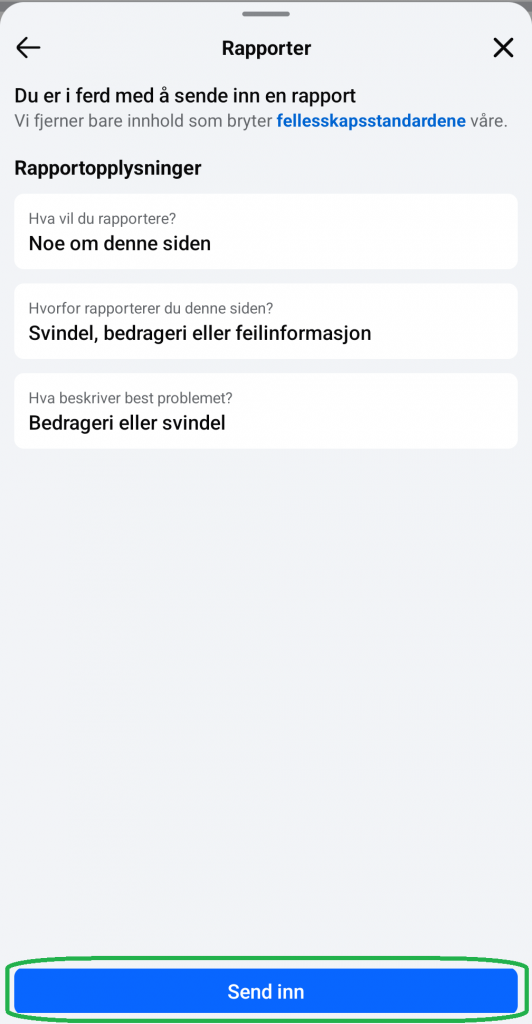
6) Du får nå frem et sammendrag av det du så langt har valgt i rapporteringsprosessen, og bekreftelse på at du er i ferd med å sende inn en rapport. Trykk på “Send inn”-knappen nederst på siden, for å sende inn svindelrapporten til Facebook.
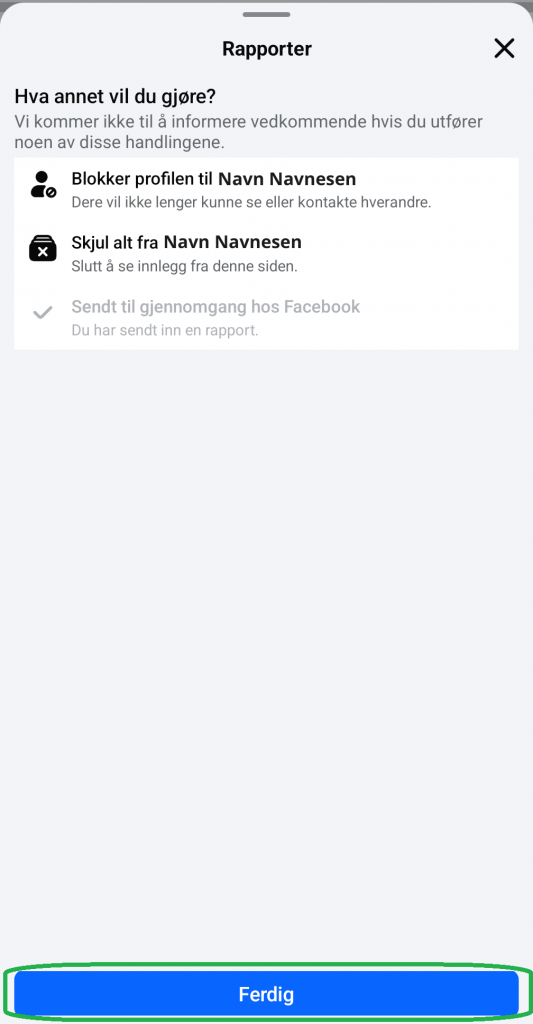
7) Når du har sendt inn rapporten, får du spørsmål om du vil gjøre noe annet, som å blokkere profilen/siden og/eller skjule alt fra den/det du har rapportert som svindel. Du kan velge å gjøre dette ved å trykke på ønsket valg. Når du er ferdig, trykk på “Ferdig”-knappen nederst på siden. Du er nå ferdig med å sende svindelrapporten. I stegene under dette, viser vi hvor du finner samme prosess i Messenger-appen.
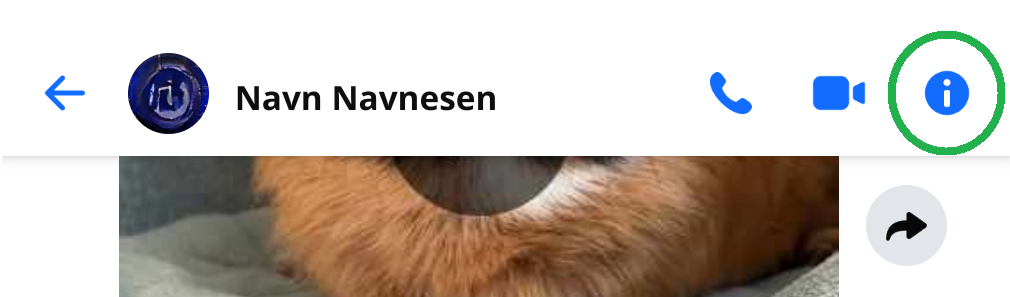
8) Herfra viser vi hvor du finner svindelrapporterings-funksjonen i Messenger.
I chatvinduet, finn i-ikonet og trykk på det. Det er markert i grønt på illustrasjonsbildet under.
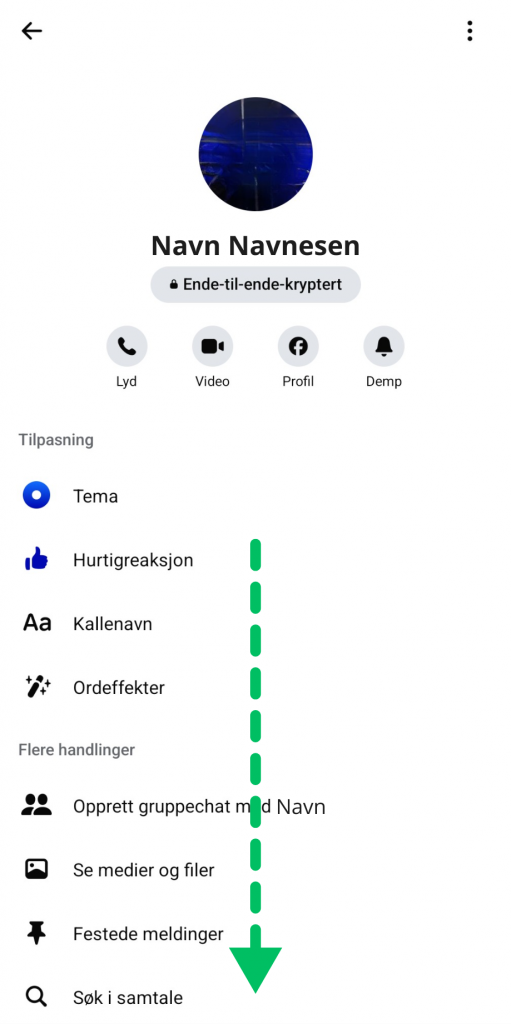
9) Du får opp en liste med alternativer, naviger nedover på siden…
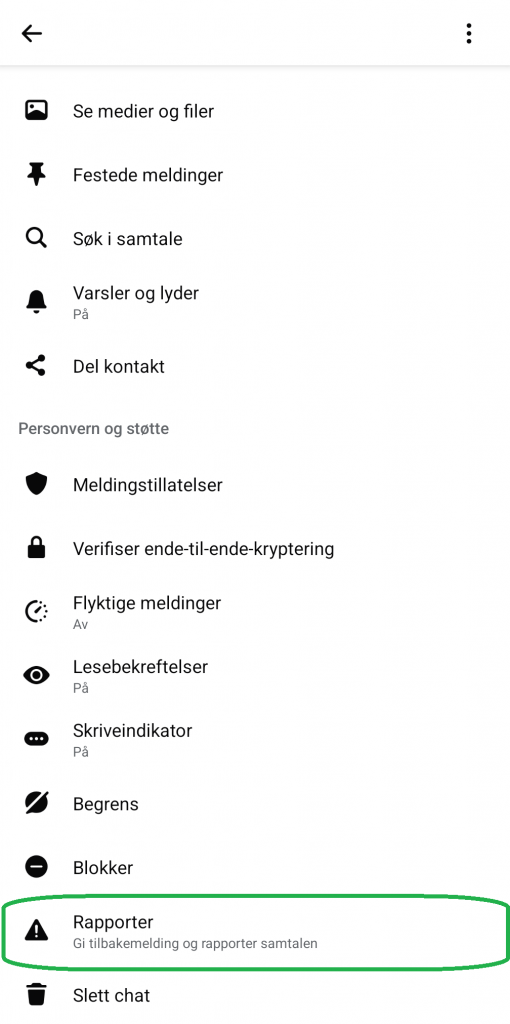
10) Ganske langt ned på listen er alternativet “Rapporter”. Trykk på dette. Herfra er prosessen så godt som den samme som i Facebook-appen, som beskrevet over.
Dersom du vil vite mer om svindelrapportering på Facebook, eller lurer på andre ting, kan du alltid spørre oss skriftlig, helt gratis – og om du er Datahjelperne Pluss-medlem kan du også få hjelp via telefonsamtale! Mer om Datahjelperne Pluss finner du her: https://www.datahjelperne.no/produkt/datahjelperne-pluss/
Kilder:
- Facebook-appen
- Messenger-appen