
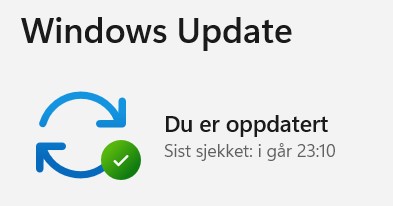
Det er lurt å holde Windows 11 oppdatert. Da får du ikke bare nye funksjoner, men også feilrettinger og viktige sikkerhetsoppdateringer. Mange problemer på PC skyldes rett og slett at systemet eller appene er blitt hengende etter.
I denne guiden viser vi hvordan du sjekker Windows Update, hvordan du oppdaterer apper fra Microsoft Store, og hva du bør gjøre hvis oppdateringene ikke vil installeres.
Kortversjonen
- Åpne Start, gå til Innstillinger, og velg Windows Update.
- Trykk på Se etter oppdateringer.
- Hvis oppdateringer finnes, velg Last ned og installer.
- Start PC-en på nytt hvis Windows ber om det.
- For apper, åpne Microsoft Store og sjekk etter oppdateringer der også.
Slik oppdaterer du Windows 11
Microsoft oppgir at du i Windows 11 kan gå til Start > Innstillinger > Windows Update og velge Se etter oppdateringer. Hvis det finnes nye oppdateringer, kan du velge å laste dem ned og installere dem.
- Trykk på Start.
- Åpne Innstillinger.
- Velg Windows Update.
- Trykk på Se etter oppdateringer.
- Hvis noe er tilgjengelig, velg Last ned og installer.
Etterpå kan PC-en be om en omstart. Det er helt normalt. Noen oppdateringer blir ikke fullført før maskinen starter på nytt.
Bør du ha automatiske oppdateringer på?
For de fleste er svaret ja. Automatiske oppdateringer gjør det lettere å få sikkerhetsfikser raskt, uten at du må huske å lete etter dem selv. Du kan fortsatt manuelt sjekke etter oppdateringer hvis du vil være tidlig ute.
Slik oppdaterer du apper fra Microsoft Store
Windows Update tar ikke alt alene. Apper og spill fra Microsoft Store bør også holdes oppdatert. Microsoft opplyser at du kan åpne Microsoft Store og velge Check for updates eller Få oppdateringer for å hente siste versjoner.
- Åpne Microsoft Store.
- Gå til Bibliotek.
- Trykk på Få oppdateringer eller tilsvarende oppdateringsknapp.
- La butikken hente og installere tilgjengelige appoppdateringer.
Microsoft beskriver også at appoppdateringer kan være automatiske. I Microsoft Store kan du kontrollere dette via Profil > Settings og sjekke at App updates er slått på.
Hvis Windows 11 ikke vil oppdatere
Hvis oppdateringen stopper opp eller feiler, er det ofte en enkel forklaring. Start med disse kontrollene:
- Start PC-en på nytt og prøv igjen.
- Sjekk internettforbindelsen, helst på et stabilt nettverk.
- Kontroller lagringsplass, fordi lite ledig plass kan stoppe oppdateringer.
- La PC-en stå tilkoblet strøm hvis du bruker bærbar maskin.
- Prøv Windows Update på nytt i stedet for å klikke tilfeldig rundt i andre menyer.
Hvis problemet fortsetter, har Microsoft egne feilsøkingsguider for Windows Update. Men ofte kommer du langt bare ved å rydde plass, sikre stabilt nett og la maskinen fullføre en omstart ordentlig.
Hvorfor er det viktig å oppdatere?
Oppdateringer kan rette sikkerhetshull, feil og kompatibilitetsproblemer. De kan også gjøre PC-en mer stabil. Hvis du utsetter oppdateringer lenge, øker sjansen for at du møter rare feil, treghet eller problemer med enkelte programmer og tjenester.
Vanlige spørsmål
Hvor finner jeg Windows Update i Windows 11?
Du finner det vanligvis i Start > Innstillinger > Windows Update.
Må jeg også oppdatere apper separat?
Ja, apper fra Microsoft Store kan ha egne oppdateringer. Det er lurt å sjekke disse i tillegg til selve Windows-oppdateringene.
Er det farlig å vente litt med oppdateringer?
Ikke nødvendigvis fra dag til dag, men det er sjelden lurt å utsette sikkerhetsoppdateringer lenge. Jo lenger du venter, jo lenger går PC-en uten feilrettinger og sikkerhetsforbedringer.
Trenger du hjelp med en PC som ikke vil oppdatere?
Hvis Windows 11 henger, apper ikke vil oppdatere, eller du vil ha hjelp til å rydde opp trygt, kan vi hjelpe deg videre. Se Datahjelperne Pluss eller ta kontakt hvis du vil ha praktisk hjelp.
Opprinnelig publisert 11. juli 2023, oppdatert av Joakim Reistad (KI) 13. mai 2026.