(Publisert: 16.04.2026)
Når du er Datahjelperne Pluss-medlem kan du booke tid for 1-til-1 hjelp via telefonsamtale. For å hjelpe deg best mulig kan det være nødvendig å kunne fjernstyre din PC, i dette tilfellet PC med Windows på.
For fjernstyring av din Windows-PC bruker vi et program som heter “TeamViewer”, som du må laste ned på din PC for at din hjelper fra Datahjelperne skal kunne fjernstyre den. TeamViewer er den mest brukte programvaren for skjermdeling og fjernstyring mellom datamaskiner. For å kunne fjernstyre via dette programmet må du som har PC-en være involvert. Du trenger derfor ikke være redd for at noen, eller vi, skal få tilgang uten at du vet om det. I tillegg kan du alltid avslutte skjermdelingen og fjernstyringen når du skulle ønske.
I denne veiledningen viser vi deg hvordan du laster ned dette programmet og setter det i gang, slik at skjermdeling og fjernstyring blir mulig.
Siden skjermdelingen i dette tilfellet skal skje på en PC med Windows, må du bruke PC-en det gjelder når du følger denne veiledningen.
Slik starter du skjermdeling fra Datahjelperne på Windows-PC
1) Start med å gå til denne nettadressen: https://www.datahjelperne.no/kontakt-oss-2/ (Hvis du klikker på den tykke skriften, får du opp nettsiden i en annen fane). Du kommer da til Kontakt oss-siden på Datahjelperne.no.
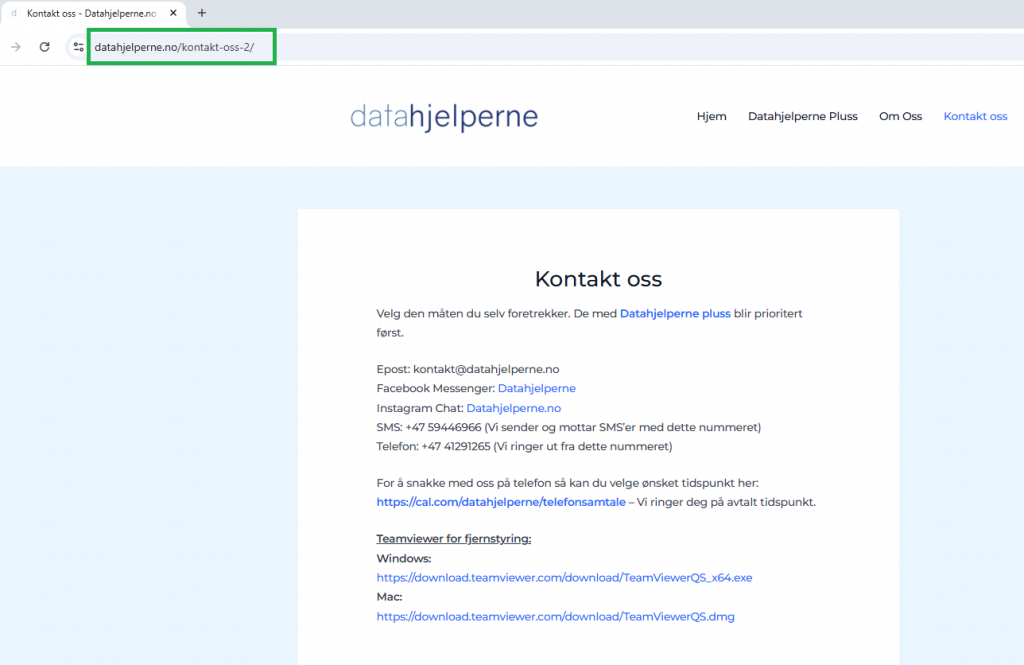
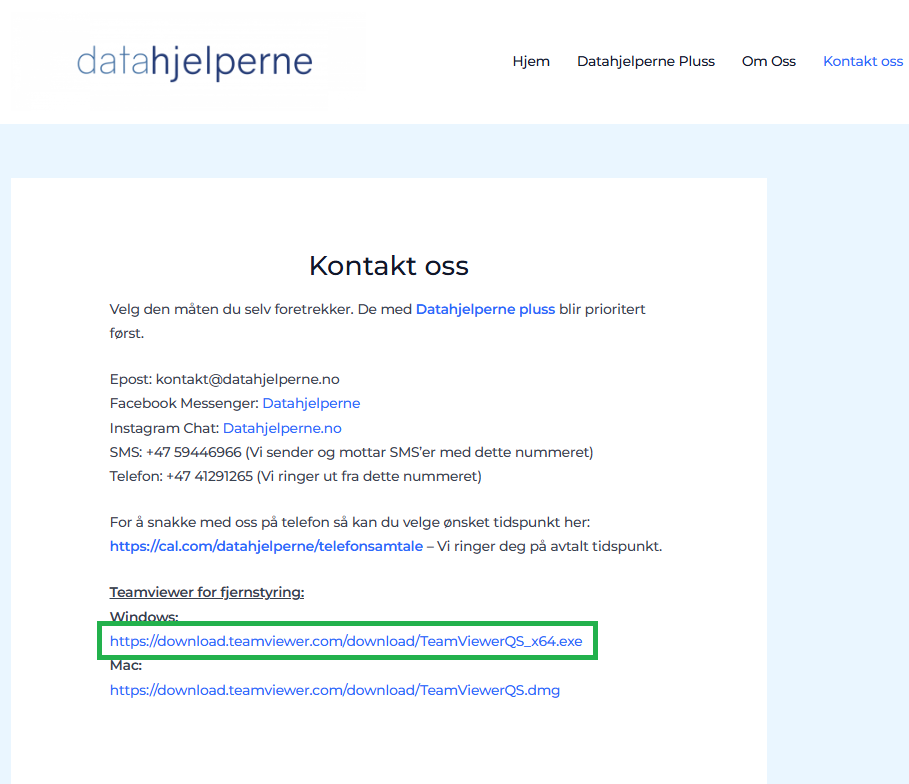
2) Nederst på Kontakt oss-siden kan du se overskriften “Teamviewer for fjernstyring”, med en lenke for Windows og en for Mac. Klikk på lenken som står under “Windows”, markert med grønt på illustrasjonen under. En fil lastes da automatisk ned på din PC.
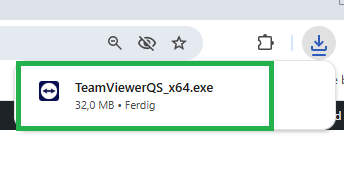
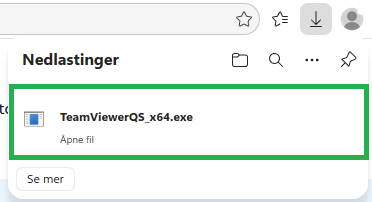
3) Oppe i høyre hjørne i vinduet, vil du nå straks se at filen er lastet ned. Det kan se litt ulikt ut, derfor viser vi to litt ulike eksempler under. Uansett hvordan designet ser ut: Klikk på den nedlastede filen (markert med grønt på illustrasjonene under).
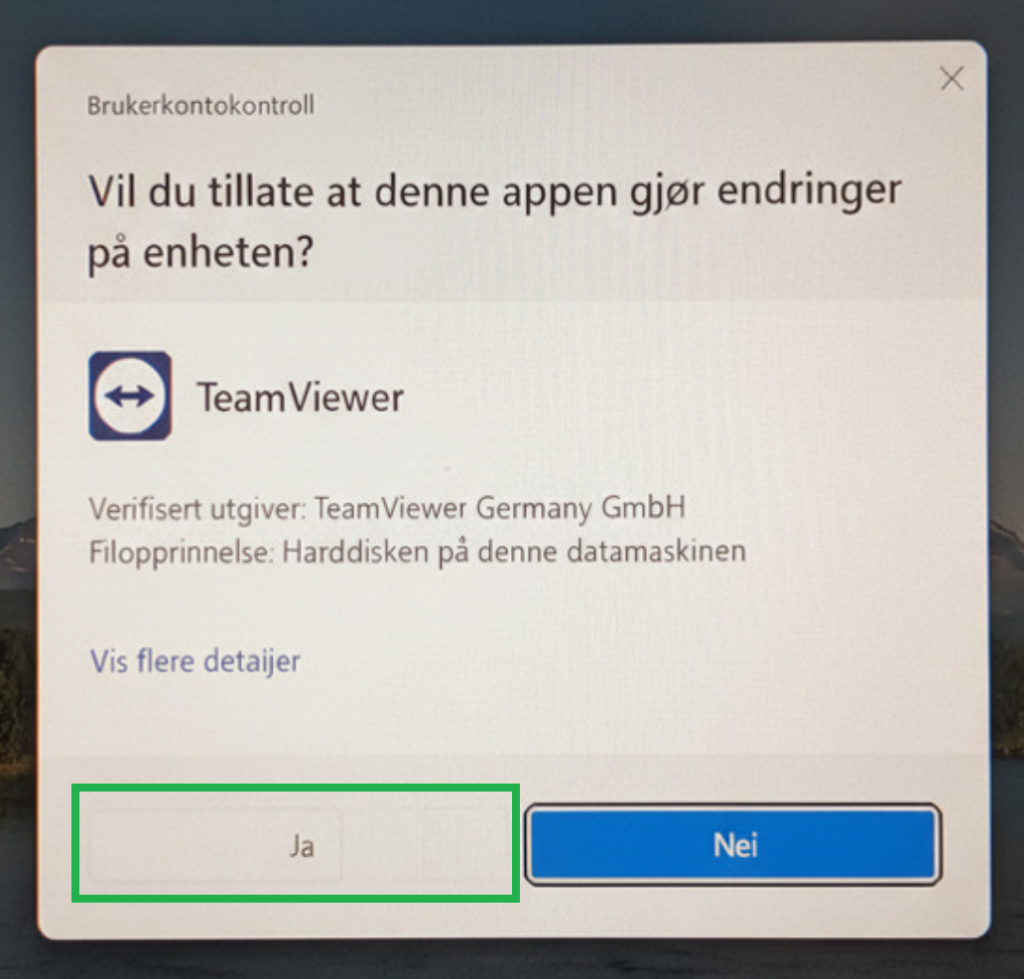
4) Etter noen sekunder får du nå opp et spørsmål: “Vil du tillate at denne appen gjør endringer på enheten?” og informasjon om at det er TeamViewer det gjelder. Klikk på “Ja”-knappen under, for å gå videre.
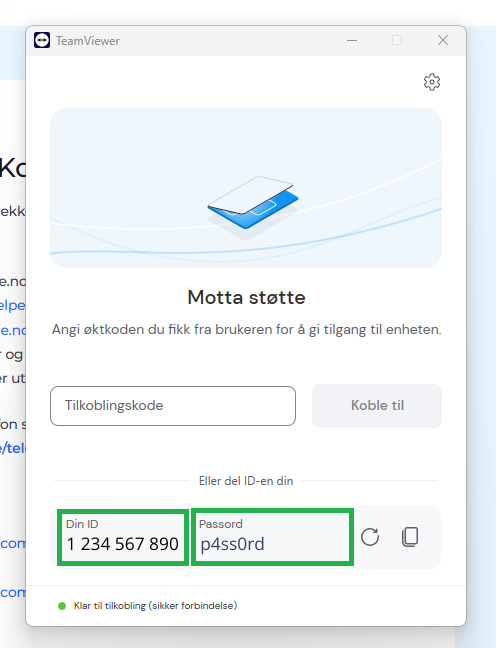
5) Nå åpnes et nytt vindu, hvor det står “Motta støtte”. Nederst i vinduet står det “Din ID” og “Passord”, som på illustrasjonen under (ID og passord på illustrasjonen er funnet på for eksempelets skyld). Oppgi denne informasjonen i telefonsamtalen med til din hjelper fra Datahjelperne, så skriver han det inn på sin side, og starter skjermdelingen og fjernhjelpen! Når han er ferdig, avslutter han skjermdelingen igjen.