
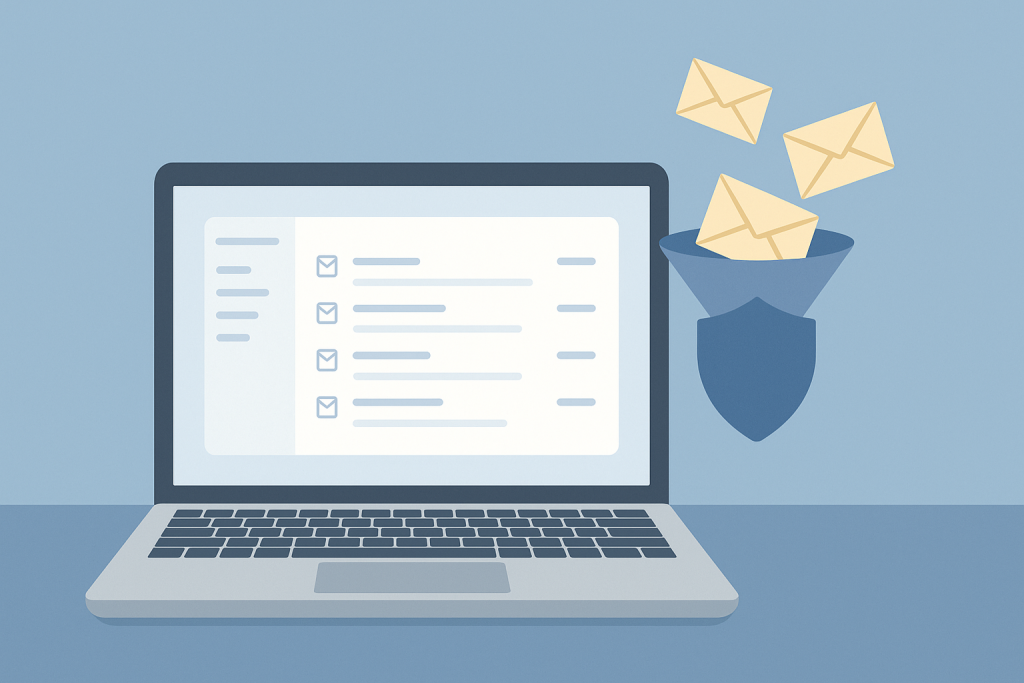
Får du mye spam i Hotmail, Outlook, Live eller MSN, er du ikke alene. Det kan bli både slitsomt, uoversiktlig og litt utrygt når innboksen fylles av søppelpost, falske varsler og reklame du aldri har bedt om.
Den gode nyheten er at du faktisk kan få langt bedre kontroll enn mange tror. Hotmail.com, Outlook.com, Live.com og MSN.com bruker i praksis samme e-posttjeneste hos Microsoft, og du styrer dette i Outlook på nett.
I denne veiledningen får du helt konkrete innstillinger du kan bruke i webgrensesnittet. Vi viser deg nøyaktig hvor du skal klikke, hva du bør skrive inn, og hvilke valg som er smartest hvis målet er mindre spam og bedre oversikt.
Hvis grensesnittet ditt er på norsk, vil menyene ofte hete E-post, Søppelpost, Regler og Abonnementer. Hvis kontoen din står på engelsk, heter de gjerne Mail, Junk email, Rules og Subscriptions.
Gjør disse 3 tingene først hvis du drukner i spam akkurat nå
- Blokker de verste avsenderne og domenene under Innstillinger > E-post > Søppelpost.
- Marker åpenbar søppelpost som Junk eller Phishing, ikke bare slett den.
- Meld deg av ekte nyhetsbrev og reklamelister under Innstillinger > E-post > Abonnementer.
Disse tre grepene gir ofte merkbar effekt ganske raskt.
Slik åpner du de riktige innstillingene i Outlook på nett
- Gå til Outlook.com og logg inn på e-postkontoen din.
- Se øverst til høyre og klikk på tannhjulet for innstillinger.
- Hvis du bare får opp et smalt sidepanel, klikk på Vis alle Outlook-innstillinger nederst.
- Derfra går du videre til riktig område, for eksempel E-post > Søppelpost eller E-post > Regler.
Tips: Hvis du ikke finner samme ord som i guiden, er det ofte fordi kontoen din viser engelsk tekst. Da ser du etter de engelske navnene i parentes.
1. Blokker en bestemt avsender eller et helt domene
Dette er et av de viktigste tiltakene når du får gjentatt spam fra samme sted.
- Åpne Innstillinger via tannhjulet.
- Klikk Vis alle Outlook-innstillinger hvis det trengs.
- Gå til E-post > Søppelpost.
- Finn feltet for Blokkerte avsendere og domener.
- Klikk Legg til blokkert avsender eller tilsvarende knapp.
- Skriv inn enten hele e-postadressen, for eksempel tilbud@eksempel.no, eller et helt domene, for eksempel eksempel.no.
- Klikk OK hvis du får opp en bekreftelse.
- Klikk deretter Lagre.
Når bør du blokkere hele domenet? Gjør det bare hvis du er sikker på at du aldri vil ha e-post fra den avsenderen. Hvis du blokkerer et helt domene, kan du også stanse meldinger du egentlig ville beholdt.
Et tryggere valg er ofte å starte med én konkret adresse først, og bare blokkere hele domenet hvis spammet fortsetter fra mange ulike avsendere på samme domene.
2. Legg viktige avsendere i trygg liste
Dette høres kanskje ikke ut som spam-kontroll, men det er faktisk veldig viktig. Når viktige avsendere havner i søppelpost, blir innboksen både mer stressende og mindre pålitelig.
- Gå til Innstillinger > E-post > Søppelpost.
- Finn området Trygge avsendere og domener.
- Klikk Legg til trygg avsender.
- Skriv inn adressen eller domenet du vil stole på, for eksempel kundeservice@firma.no eller firma.no.
- Klikk OK og deretter Lagre.
Bruk helst konkrete avsendere når det er mulig. Ikke legg store og generelle domener i trygg liste bare for å være snill. Jo mer presis du er, desto bedre kontroll får du.
Dersom du stadig mangler ekte meldinger, kan du også ha nytte av denne: Spamfilter stopper viktige e-poster, slik finner du dem igjen.
3. Rapporter meldinger som søppelpost eller phishing, ikke bare slett dem
Mange sletter bare spam. Det rydder bort meldingen, men lærer ikke Outlook like godt hva du faktisk vil slippe å se.
- Gå til innboksen.
- Marker meldingen du ikke vil ha.
- Se etter knappen Rapporter eller Report over lesepanelet.
- Velg Junk / Søppelpost hvis det er vanlig spam eller reklame.
- Velg Phishing hvis meldingen prøver å lure deg til å klikke, logge inn, betale eller oppgi personopplysninger.
Dette er spesielt viktig ved falske Microsoft-varsler, passordmeldinger, falske pakkevarsler og meldinger som ber deg bekrefte konto eller kortinformasjon.
Hvis du finner en ekte melding i søppelpostmappen, gjør det motsatte:
- Åpne Søppelpost.
- Marker meldingen.
- Velg Rapporter > Ikke søppelpost eller Not junk.
Da flyttes meldingen tilbake, og Outlook får et tydeligere signal om at denne typen e-post skal behandles som legitim.
4. Meld deg av ekte nyhetsbrev og reklamelister i stedet for å bare slette dem
Noe av det som oppleves som spam, er egentlig e-post du en gang har meldt deg på, men som nå bare tar plass. Den beste løsningen er da ofte å melde seg av, ikke bare rydde i etterkant.
- Gå til Innstillinger.
- Klikk Vis alle Outlook-innstillinger.
- Gå til E-post > Abonnementer.
- Se gjennom listen over aktive abonnementer.
- Finn avsenderen du ikke vil høre fra lenger.
- Klikk Unsubscribe / Meld av.
- Bekreft valget hvis du får spørsmål.
Hvis en avsender fortsetter å mase, kan du i mange tilfeller klikke på de tre prikkene ved siden av avsenderen i abonnementslisten og velge å blokkere avsenderen derfra.
Dette er en veldig god metode for nettbutikker, nyhetsbrev, kampanjer og andre legitime utsendelser som bare har blitt for mange.
5. Lag regler for støy du vil flytte bort, men ikke nødvendigvis slette
Regler er nyttige når du får mye e-post som ikke er farlig, men som forstyrrer. Det kan være kampanjer, meldinger fra en nettbutikk, automatiske varsler eller e-post du vil se senere i en egen mappe.
Vi anbefaler at du starter med å flytte slike meldinger til en mappe, ikke slette dem automatisk med en gang. Da unngår du å miste noe viktig ved et uhell.
- Gå til Innstillinger > E-post > Regler.
- Klikk Legg til ny regel.
- Gi regelen et tydelig navn, for eksempel Nyhetsbrev til egen mappe.
- Under Legg til en betingelse, velg for eksempel Fra.
- Skriv inn avsenderen eller domenet du vil håndtere, for eksempel nyhetsbrev@butikk.no eller butikk.no.
- Under Legg til en handling, velg Flytt til.
- Velg en eksisterende mappe, eller opprett en ny mappe som for eksempel Nyhetsbrev eller Senere.
- Klikk Lagre.
Når bør du bruke regel i stedet for blokkering? Bruk regel når du fortsatt vil beholde e-posten, men ikke vil se den i hovedinnboksen. Bruk blokkering når du ikke vil ha den i det hele tatt.
Hvis du oppdager regler du ikke kjenner igjen, bør du være ekstra oppmerksom. Ukjente regler kan være et faresignal dersom noen andre har vært inne i kontoen.
6. Bruk Sweep når én avsender fyller opp innboksen
Sweep er nyttig når du får mange meldinger fra samme avsender, men ikke nødvendigvis vil lage en full regel manuelt.
- Gå til innboksen.
- Klikk på en melding fra avsenderen du vil rydde opp etter.
- Velg Sweep i menylinjen.
- Velg hvordan Outlook skal håndtere meldinger fra denne avsenderen.
- Du kan for eksempel velge å slette alle fremtidige meldinger, bare beholde den nyeste, eller slette eldre meldinger automatisk.
- Klikk Sweep for å bekrefte.
Dette passer godt når du får store mengder reklame eller oppdateringer fra samme sted, men ikke vil bruke tid på å bygge en mer detaljert regel.
Husk at Sweep ikke er det samme som søppelpostfilter. Det er først og fremst et ryddeverktøy.
7. Slå av Fokusert innboks hvis du vil se alt på ett sted
Noen opplever at problemet ikke bare er spam, men at Outlook sprer e-posten mellom Fokusert og Annet. Da kan det føles som meldinger “forsvinner”, selv om de egentlig bare ligger i feil fane.
- Gå til Innstillinger.
- Klikk Vis alle Outlook-innstillinger.
- Gå til E-post > Oppsett eller Mail > Layout.
- Finn området for Fokusert innboks.
- Velg enten å sortere meldinger i Fokusert og Annet, eller velg Ikke sorter meldingene mine hvis du vil ha alt i én liste.
- Klikk Lagre.
Hvis du vil beholde Fokusert innboks, men lære Outlook hva som er viktig, kan du høyreklikke en melding og velge Flytt til Fokusert eller Flytt til Annet. Velg gjerne alltid-varianten hvis avsenderen er en du ofte får e-post fra.
Et godt standardoppsett for mindre spam i Outlook
Hvis du vil ha et enkelt oppsett som fungerer godt for de fleste, anbefaler vi dette:
- Blokker åpenbare spam-avsendere og domener.
- Legg banker, offentlige tjenester, kunder, kolleger og andre viktige avsendere i trygg liste.
- Meld deg av reklamelister du faktisk ikke vil ha.
- Lag én eller to regler som flytter lavprioritets e-post til egne mapper i stedet for å la alt ligge i innboksen.
- Vurder å slå av Fokusert innboks hvis du ofte mister oversikten mellom fanene.
- Se raskt gjennom søppelpostmappen innimellom, så du ikke overser noe viktig.
Dette gir ofte en langt roligere og mer forutsigbar innboks.
Dette bør du unngå
- Ikke blokkér store og brede domener uten å være sikker. Da kan du stoppe meldinger du egentlig trenger.
- Ikke opprett harde sletteregler før du har testet med flytting til mappe først.
- Ikke stol på at alt i innboksen er ekte bare fordi det ser ut som Microsoft, banken eller Posten.
- Ikke ignorér tegn på at noen kan ha tuklet med kontoen, for eksempel ukjente regler eller videresending.
Når problemet kanskje ikke bare er spam
Hvis du opplever ett eller flere av punktene under, kan problemet være større enn vanlig søppelpost:
- Du finner regler eller videresending du ikke har laget selv.
- Kontakter sier at de får rare e-poster fra deg.
- Viktige meldinger forsvinner helt, også fra sendte elementer eller andre mapper.
- Du får varsler om innlogginger eller sikkerhetsendringer du ikke kjenner igjen.
Da bør du ikke bare rydde i spam. Da bør du også kontrollere kontosikkerheten. Disse guidene kan være nyttige videre:
- Får ikke logget inn på Microsoft-kontoen din? Dette kan du prøve først
- Får ikke mottatt e-post? Slik finner du feilen steg for steg
Ofte stilte spørsmål
Er Hotmail, Outlook, Live og MSN det samme?
Ja, for privatbrukere er dette i praksis samme Microsoft-tjeneste. Adressen kan være forskjellig, men innstillingene styres i det samme Outlook-webgrensesnittet.
Kan jeg stoppe all spam helt?
Nei, dessverre ikke helt. Men du kan redusere mengden betydelig og få mye bedre kontroll over hva som slipper gjennom og hva som havner i søppelpost eller egne mapper.
Bør jeg blokkere eller lage regel?
Blokker når du ikke vil ha meldingen i det hele tatt. Lag regel når du fortsatt vil beholde den, men ikke vil ha den liggende i hovedinnboksen.
Hva gjør jeg hvis ekte e-post havner i søppelpost hele tiden?
Marker meldingen som Ikke søppelpost, legg avsenderen i trygg liste, og gå gjennom om Fokusert innboks, regler eller andre filtre skjuler meldingen på veien.
Oppsummering
Hvis du har Hotmail, Outlook, Live eller MSN og får mye spam, er det ikke nok å bare slette meldinger. Den beste effekten får du når du bruker de innebygde verktøyene i Outlook på nett, særlig blokkering, trygg liste, rapportering, abonnementshåndtering, regler og Sweep.
Da blir innboksen roligere, viktige meldinger lettere å finne, og risikoen mindre for at du klikker på noe du ikke burde.
Hvis du vil ha hjelp til å rydde opp trygt i en Microsoft-konto som er blitt kaotisk, eller mistenker at noe mer enn spam er galt, kan vi hjelpe deg videre. Har du Datahjelperne Pluss, er personlig datahjelp inkludert. Ellers kan du bestille en tid her: https://datahjelperne.cal.eu/alle/pd.