Når du er Datahjelperne Pluss-medlem kan du booke tid for 1-til-1 hjelp via telefonsamtale. For å hjelpe deg best mulig kan det være nødvendig å kunne se skjermen på din iPhone midlertidig, slik at din hjelper fra Datahjelperne ser det samme som deg og kan veilede deg helt konkret. For å kunne gjøre dette, bruker vi FaceTime-appen på mobilen din. I denne veiledningen viser vi deg hvordan det ser ut når vi ringer deg på FaceTime og hvordan du slår på skjermdeling da.
Illustrasjonene i denne veiledningen viser hvordan det ser ut på en iPhone med iOS 18, selv om det finnes nyere versjoner av iOS (operativsystemet på iPhone). Illustrasjonene har blitt anonymisert, men viser de relevante stegene.
Slik slår du på skjermdeling i en FaceTime-samtale:
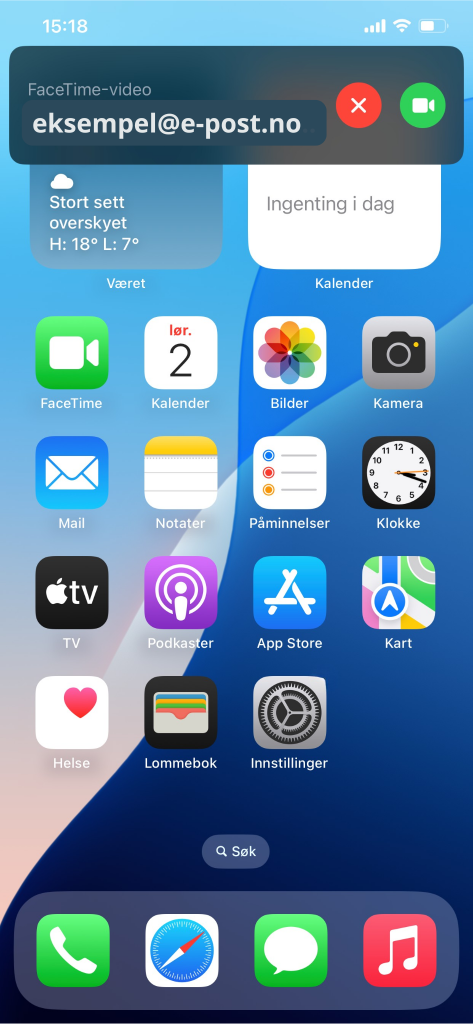
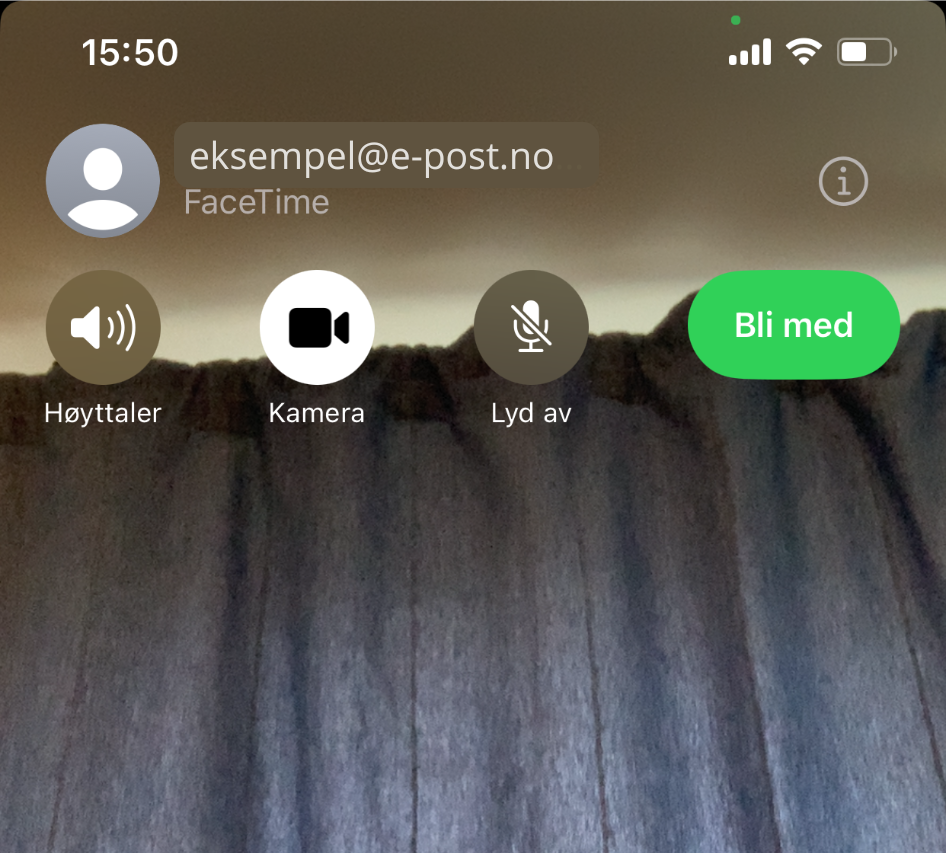
1) Når Datahjelperne ringer deg på FaceTime ser det ut som på illustrasjonen under. (E-postadressen på illustrasjonen er fiktiv.)
For å “ta telefonen”, trykk først på den grønne knappen ved siden av det røde krysset.
2) Kameraet på skjermen på din iPhone slår seg nå på, og nå må du trykke på den grønne knappen det står “Bli med” på.
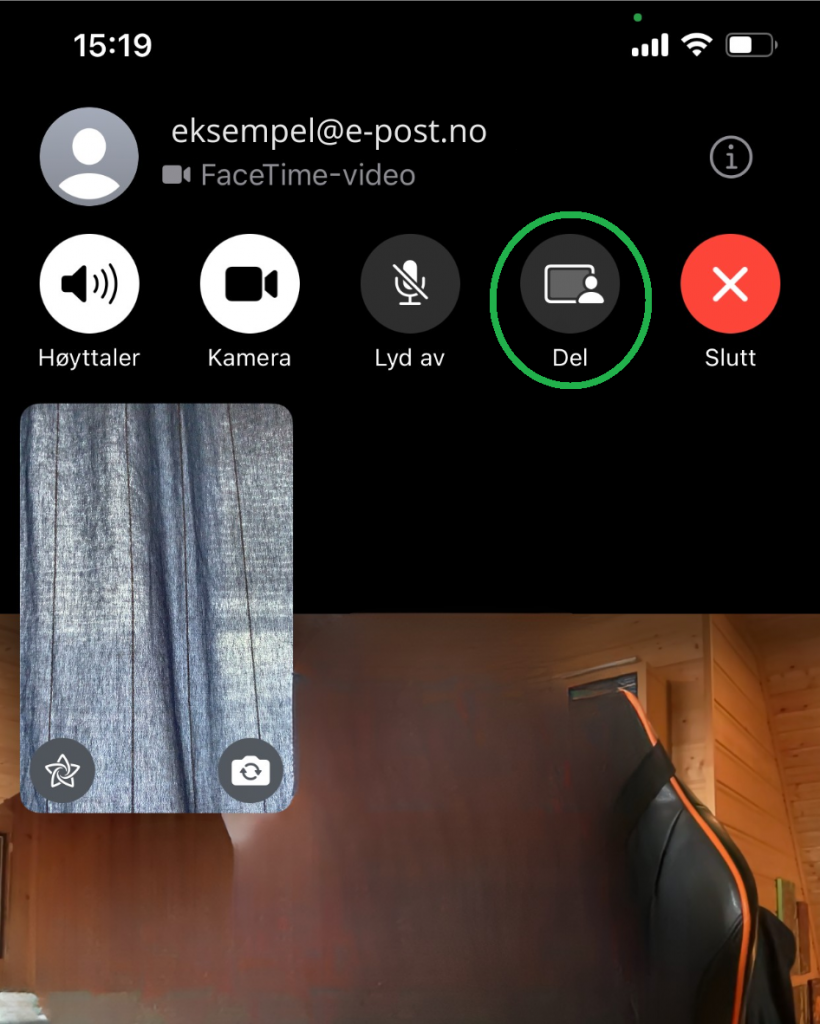
3) Når FaceTime-samtalen er i gang, kan du se et ikon på skjermen som ser ut som en person som står foran et rektangel og det står “Del” under (som markert med grønt på illustrasjonen under). Trykk på dette ikonet.
Dersom du ikke ser noen slike ikoner på skjermen, forsøk å trykke på et vilkårlig sted på skjermen en gang. Da skal disse ikonene bli synlige.
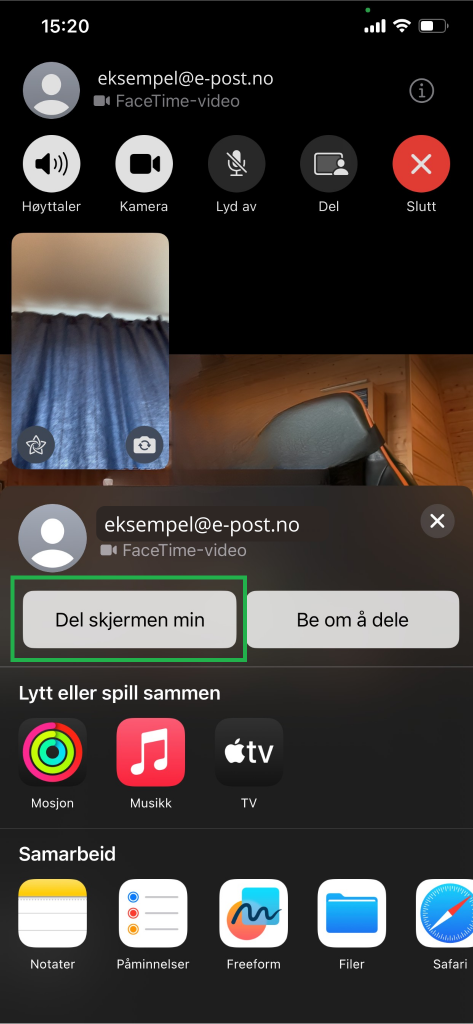
4) Du får nå opp noen nye knapper litt ned på skjermen, velg “Del skjermen min”.
5) Nå dukker det en nedtelling som tar 3 sekunder, hvor det også står informasjon om at varsler på mobilen vil være skjult mens skjermdelingen skjer. Avvent til nedtellingen er ferdig.
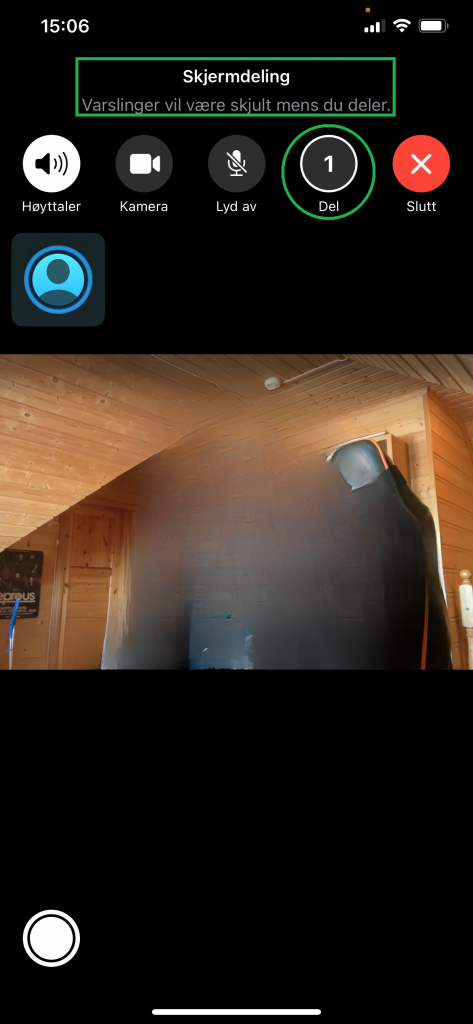
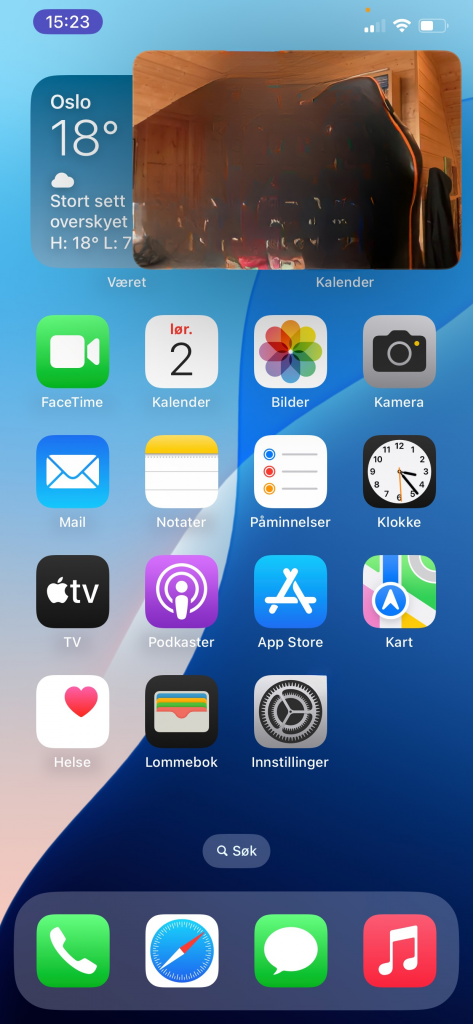
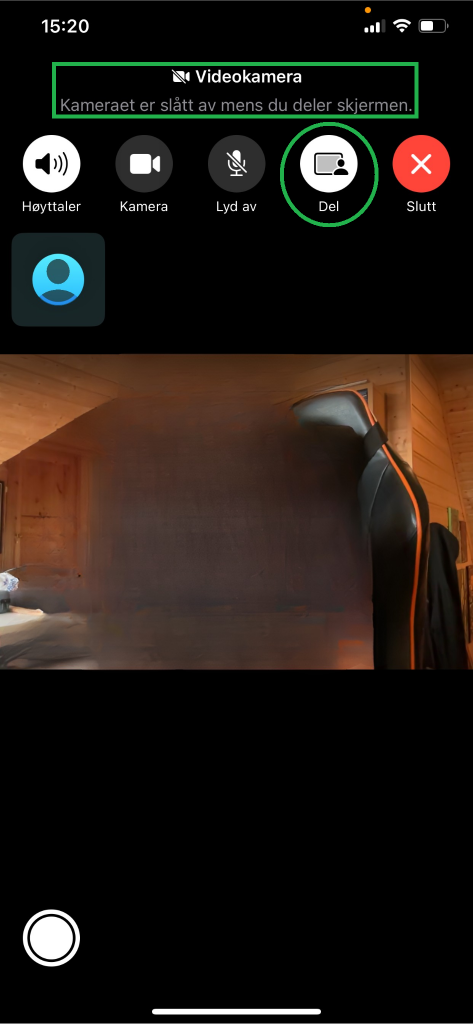
6) Nå er nedtellingen ferdig og skjermdelingen er i gang. Del-ikonet har fått hvit bakgrunn som indikerer at skjermdelingen er slått på. Det står også informasjon om at kameraet på mobilskjermen er slått av mens du deler skjermen, derfor ser du ikke bilde av deg selv samtidig.
Nå kan din hjelper fra Datahjelperne se hva du ser på din mobilskjerm, bortsett fra selve FaceTime-samtalen.
7) Sveip ut fra FaceTime-vinduet, da kan det for eksempel se ut som på illustrasjonen under, nå kan veiledningen begynne 🙂