
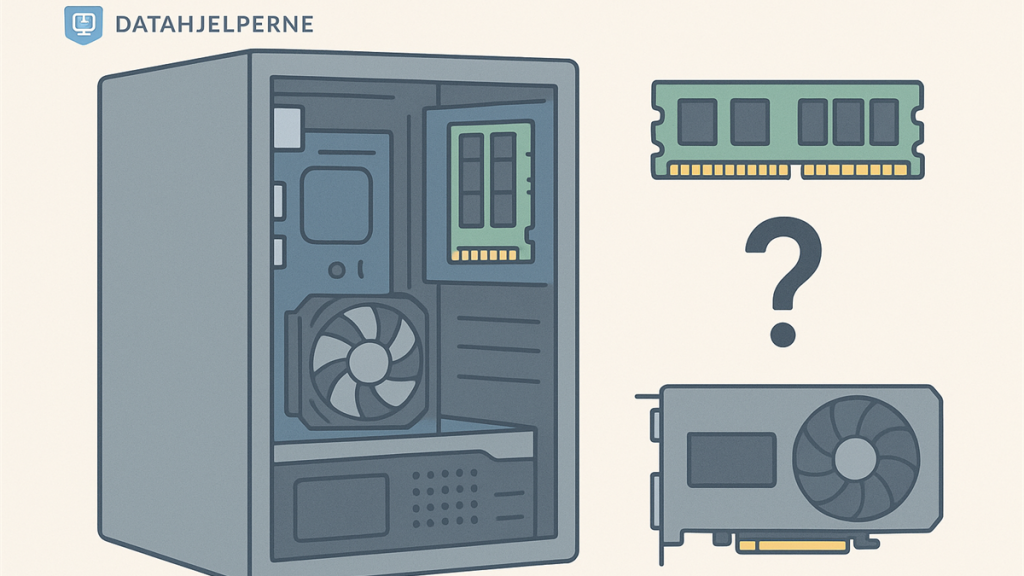
Hvis PC-en din har begynt å bli treg, spill hakker, eller du lurer på om det er minnet eller grafikkortet som holder deg igjen, er du ikke alene. Mange tenker først på å kjøpe nye deler, men det viktigste er å sjekke hva maskinen faktisk støtter før du bestiller noe.
I denne veiledningen viser vi hvordan du kan oppgradere minne eller grafikkort i en stasjonær PC, hva du må kontrollere på forhånd, og når det er smartere å få hjelp før du åpner kabinettet.
Start med dette før du kjøper noe
Før du bestiller nytt minne eller nytt skjermkort, bør du finne ut tre ting:
- hvilket hovedkort og hvilke komponenter du allerede har
- hvor mye plass og strømforsyning PC-en din faktisk har
- om problemet skyldes for lite minne, svakt grafikkort, varme eller noe helt annet
Hvis du er usikker på hvor flaskehalsen ligger, kan det være lurt å lese Hvorfor er PC-en min så treg? først. I noen tilfeller er det ikke ny maskinvare du trenger, men rydding, kjøling eller en gjennomgang av Windows.
Når hjelper det å oppgradere minne?
Mer minne, altså RAM, hjelper særlig når PC-en blir treg med mange programmer åpne samtidig, nettleseren bruker mye ressurser, eller spill og programmer hakker fordi maskinen går tom for arbeidsminne.
Typiske tegn kan være:
- PC-en blir treg når du har mange faner åpne
- spill hakker selv om grafikkinnstillingene ikke er veldig høye
- programmer bruker lang tid på å bytte mellom oppgaver
- du har 8 GB RAM og bruker maskinen til spilling, bildebehandling eller tyngre arbeid
For mange er 16 GB et mer behagelig nivå enn 8 GB. Til tyngre bruk kan 32 GB være mer aktuelt.
Dette må du sjekke før du kjøper RAM
- DDR-type: Hovedkortet ditt støtter vanligvis enten DDR4 eller DDR5. Disse kan ikke blandes.
- Antall minnespor: Sjekk hvor mange spor du har, og om noen allerede er opptatt.
- Maks kapasitet: Hovedkortet har en øvre grense for hvor mye RAM det støtter totalt.
- Hastighet: Minne kan ofte kjøre ned til en hastighet hovedkortet støtter, men det er tryggest å velge kompatible moduler.
- Parvis oppsett: To like brikker gir ofte bedre resultat enn én tilfeldig ekstra brikke.
Du finner ofte denne informasjonen i manualen til hovedkortet, hos produsenten, eller med verktøy som viser modellnavn og minneoppsett i Windows.
Når hjelper det å oppgradere grafikkort?
Et nytt grafikkort hjelper mest når problemet først og fremst dukker opp i spill, 3D-programmer, videoredigering eller på flere skjermer samtidig. Hvis spillene dine må settes helt ned i kvalitet for å være spillbare, er det ofte grafikkortet som er begrensningen.
Typiske tegn kan være:
- lav bildefrekvens i spill
- støyende vifter og høy belastning på skjermkortet
- grafiske feil eller ustabilitet i krevende programmer
- dårlig ytelse på høy oppløsning eller med flere skjermer
Hvis du vil ha hjelp til å vurdere om det faktisk er skjermkortet som bør byttes, kan denne veiledningen om optimalisering av spill-PC også være nyttig.
Dette må du sjekke før du kjøper grafikkort
- Plass i kabinettet: Mange nyere skjermkort er lange og tykke. Sjekk både lengde og hvor mange kortplasser de bruker.
- Strømforsyning: Strømforsyningen må ha nok watt og riktige strømkontakter til kortet.
- PCIe-spor: Du trenger et ledig PCIe x16-spor. De fleste stasjonære PC-er har dette, men det må være fysisk tilgjengelig.
- Luftflyt og kjøling: Et kraftigere kort lager ofte mer varme. Hvis kabinettet er trangt eller støvete, kan temperaturen bli et problem.
- Skjermutganger: Sjekk at kortet har HDMI eller DisplayPort som passer skjermen din.
Det er også lurt å kontrollere anbefalt strømforsyning fra produsenten av grafikkortet. Mange oppgraderinger stopper ikke på selve kortet, men på at strømforsyningen blir for svak eller mangler riktige kabler.
Slik gjør du oppgraderingen tryggere
- Slå av PC-en helt og trekk ut strømledningen.
- Trykk gjerne på av og på-knappen et par sekunder etterpå for å tømme reststrøm.
- Åpne kabinettet forsiktig og ta bilder før du begynner, så du ser hvordan alt satt.
- Unngå å ta unødvendig på kontaktflater og kretskort.
- Sett RAM eller grafikkort godt på plass, uten å tvinge noe.
- Koble til eventuelle strømkabler til grafikkortet før du lukker kabinettet.
- Start PC-en og sjekk at Windows kjenner igjen utstyret.
For RAM kan det også være nødvendig å kontrollere at minnet faktisk registreres riktig i BIOS eller i Windows etter oppstart. For grafikkort trenger du ofte å installere eller oppdatere grafikkdriveren etterpå.
Hvis PC-en ikke starter etter oppgraderingen
Det er nettopp her mange blir stresset. Du setter inn nye deler, trykker på knappen, og så skjer det ikke det du forventet.
Hvis PC-en ikke vil starte, skjermen forblir svart, eller maskinen piper annerledes enn før, bør du stoppe og kontrollere:
- at RAM-brikkene sitter helt nede i sporet
- at grafikkortet er låst riktig i PCIe-sporet
- at skjermen er koblet til riktig skjermutgang
- at strømkabler til grafikkortet faktisk er koblet til
- at ingen kabler eller komponenter ble løsnet underveis
Dersom maskinen fortsatt ikke vil starte, kan denne veiledningen være nyttig: Hvor kan jeg få en diagnose for en PC som ikke slår seg på?
Når det er lurt å få hjelp
Det er smart å be om hjelp hvis du er usikker på kompatibilitet, strømforsyning, varme, BIOS-innstillinger eller om oppgraderingen faktisk vil løse problemet. Det gjelder også hvis du ikke er komfortabel med å åpne PC-en selv.
Hos Datahjelperne kan vi hjelpe deg med å vurdere hvilke deler som passer, og om problemet egentlig skyldes noe annet enn minne eller grafikkort. Hvis du ønsker en personlig hjelpesamtale, kan du reservere tid her. For medlemmer i Datahjelperne Pluss er dette inkludert. Hvis du ikke har Datahjelperne Pluss ennå, kan du fortsatt reservere tid, og du blir kontaktet på e-post før avtalen.
Kort oppsummert
Å oppgradere minne eller grafikkort i en stasjonær PC kan gi stor forskjell, men bare hvis delene passer til maskinen du allerede har. Sjekk hovedkort, strømforsyning, plass i kabinettet og hva problemet faktisk er før du bestiller noe. Det sparer deg for både bomkjøp og unødvendig stress.
Er du i tvil, er det bedre å sjekke én gang for mye enn å kjøpe feil del og stå fast med en PC som ikke starter.