
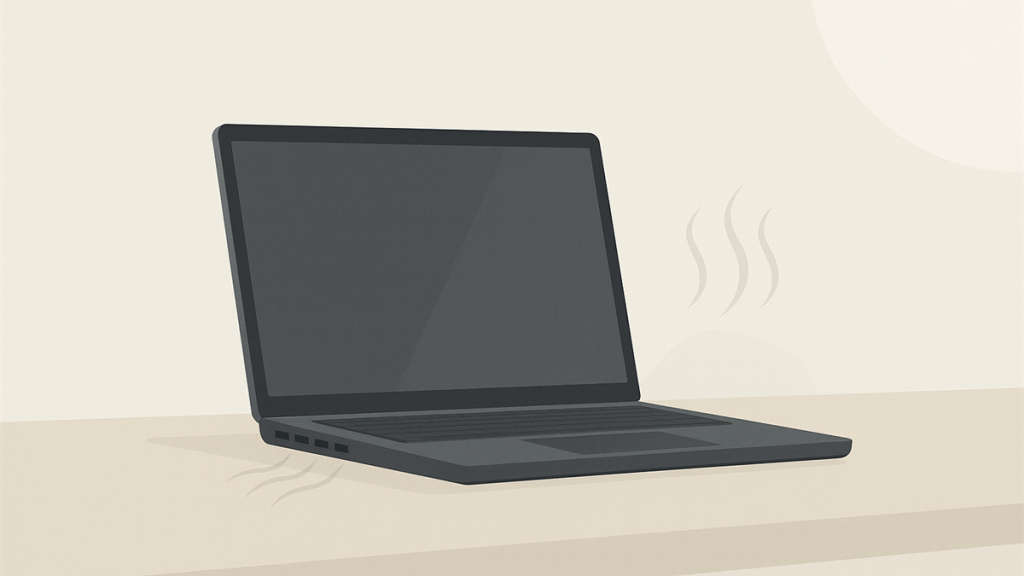
PC-en blir veldig varm eller bråker mye for en grunn. Ofte handler det om støv, dårlig lufting eller programmer som jobber hardere enn du tror. Noen ganger er det også et tidlig tegn på feil med vifte, batteri eller kjøling.
I denne veiledningen får du en enkel sjekkliste for hva det vanligvis betyr, hva du trygt kan gjøre selv, og når du bør stoppe og få hjelp.
Når er det normalt, og når bør du reagere?
Det er ikke unormalt at en PC blir varm under oppdateringer, videomøter, mange nettleserfaner, gaming eller tung bilde- og videobehandling. Da kan viften også høres godt.
Du bør reagere raskere hvis PC-en:
- blir varm nesten med en gang du starter den
- bråker mye selv når du nesten ikke bruker den
- blir treg samtidig som viften går konstant
- slår seg av eller fryser når den blir varm
- lukter svidd eller lager skrapelyder
De siste punktene kan tyde på mer enn bare vanlig belastning.
Vanlige årsaker til at PC-en blir varm eller bråker mye
1. Lufting er blokkert
Dette er veldig vanlig på bærbare PC-er. Hvis maskinen står på dyne, sofa, fanget eller et mykt underlag, får den dårligere luftstrøm. Da må viften jobbe hardere, og temperaturen stiger fortere.
2. Støv i vifter og luftåpninger
Støv samler seg over tid i luftinntak og viftekanaler. Det gjør kjølingen mindre effektiv, og PC-en kan både bli varmere og mer støyete.
3. For mange tunge programmer samtidig
Nettlesere med mange faner, videomøter, skylagring, spill og bakgrunnsprogrammer kan presse prosessoren langt mer enn mange tror. På Mac kan du se dette i Aktivitetsmonitor. På Windows kan du se det i Oppgavebehandling.
4. Oppdateringer eller indeksering i bakgrunnen
Noen ganger jobber PC-en ekstra mye fordi systemet oppdaterer seg, bygger søkeindeks eller synkroniserer store filer. Da kan viften gå høyt en periode uten at noe er ødelagt.
5. Skadelig programvare eller en nettleser som løper løpsk
Hvis PC-en plutselig blir varm og treg uten en tydelig grunn, kan et program, en utvidelse eller skadevare bruke mye prosessorkraft. Dersom du også ser rare varsler, popup-vinduer eller omdirigeringer i nettleseren, bør du undersøke dette nærmere.
6. Slitt vifte eller annen maskinvarefeil
Hvis lyden er mer skraping, klikking eller surkling enn vanlig sus, kan selve viften være slitt. Eldre PC-er kan også få dårligere kjøling over tid.
Dette kan du trygt sjekke selv først
Sett PC-en på et hardt, flatt underlag
Flytt den bort fra tepper, dyner og puter. Sørg for fri luft rundt sidene og undersiden.
Start maskinen på nytt
En enkel omstart kan stoppe prosesser som har låst seg eller bruker unødvendig mye strøm.
Se hva som bruker mest ressurser
På Windows åpner du Oppgavebehandling. På Mac åpner du Aktivitetsmonitor. Se etter programmer eller faner som bruker mye CPU over tid.
Lukk faner, programmer og oppgaver du ikke trenger
Det høres banalt ut, men det hjelper ofte mer enn folk tror, spesielt hvis nettleseren er full av faner, møter, video eller tunge nettsider.
Sjekk om luftåpningene er støvete
Ser du tydelig støv i ventilene, er det et tegn på at kjølingen kan være hemmet. Du kan tørke forsiktig utvendig. Dersom du skal bruke trykkluft, slå av PC-en først og vær forsiktig. Er du usikker på åpning eller rengjøring innvendig, er det bedre å få hjelp enn å gjøre skade.
Installer oppdateringer
Systemoppdateringer og driveroppdateringer kan av og til løse unødvendig høy belastning eller feil vifteadferd.
Når bør du stoppe og ikke fortsette som vanlig?
Stopp og få maskinen vurdert hvis PC-en blir så varm at den er ubehagelig å ta på, slår seg av under bruk, mister ytelse kraftig, eller lager mekaniske lyder fra viften.
Du bør også reagere raskt hvis problemet kom sammen med treghet, krasj eller mistenkelige varsler. Da kan denne være nyttig også: Hvorfor er PC-en min så treg?. Hvis du mistenker virus eller uønsket programvare, kan du også lese Tror du at den bærbare PC-en har fått virus? Slik rydder du opp trygt.
Kan Datahjelperne hjelpe hvis du ikke vil gjette?
Ja. Dette er et typisk problem vi kan hjelpe med ved fjernhjelp når årsaken ligger i programmer, oppstart, nettleser, oppdateringer eller generell feilsøking. Vi kan også hjelpe deg å finne ut om det heller virker som et fysisk kjøleproblem som bør håndteres videre på en trygg måte.
Hvis du vil reservere hjelp raskt, kan du bestille tid her: Datahjelperne fjernhjelp og telefonsamtale. Har du Datahjelperne Pluss, er dette ofte en naturlig vei videre. Har du ikke Pluss, kan du fortsatt reservere tid, og du blir kontaktet på e-post før avtalen.
Hvis PC-en også ikke starter eller oppfører seg veldig ustabilt
Blir varmeproblemet fulgt av svart skjerm, plutselige avslag eller at PC-en ikke vil starte ordentlig, kan du også ha nytte av Hvor kan jeg få en diagnose for en PC som ikke slår seg på?.
Kort oppsummert
En varm eller bråkete PC betyr ofte at kjølingen jobber hardt, ikke nødvendigvis at noe er ødelagt. Begynn med lufting, omstart, ressursbruk og oppdateringer. Hvis lyden er unormal, temperaturen blir ekstrem, eller maskinen blir treg og ustabil samtidig, bør du ta det videre før problemet blir større.
Er du usikker på hva du ser, er det helt greit. Det er ofte raskere å få en gjennomgang enn å sitte stresset og lure på om PC-en holder på å dø.