
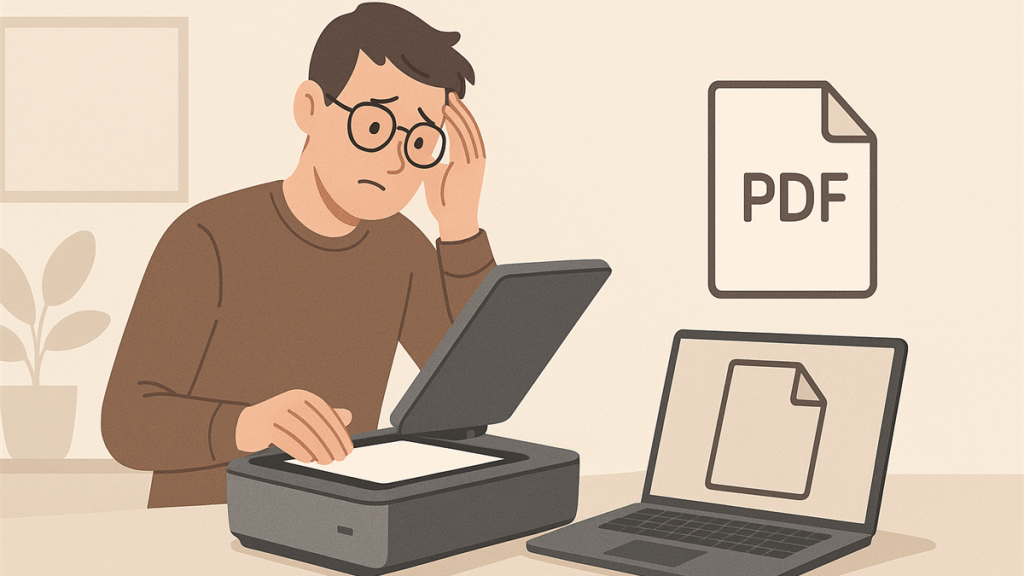
Skanneren virker ikke, og du trenger PDF-en nå. Da er det fort gjort å bli stresset, spesielt hvis du bare skal sende inn et skjema, en kontrakt eller et dokument som skulle vært ferdig for lengst.
I denne veiledningen får du de vanligste årsakene, hva du bør sjekke først, og hva du kan gjøre hvis du bare må få dokumentet over til PDF igjen raskt.
Start med dette først
- Sjekk at skanneren er slått på og faktisk vises på PC-en eller Mac-en.
- Prøv å skanne ett enkelt ark, ikke en hel bunke.
- Velg riktig kilde, for eksempel glassplate eller dokumentmater.
- Se om du kan skanne til bilde først, hvis PDF-valget stopper opp.
- Start skanner og datamaskin på nytt.
Dette høres enkelt ut, men det skiller ofte mellom en liten oppsettsfeil og et større problem med driver, app eller nettverk.
Vanlige grunner til at skanning til PDF stopper
1. Feil app eller feil skannekilde er valgt
Mange skrivere og skannere kan bruke flere ulike programmer. Noen bruker produsentens egen app, andre bruker Windows Scan, Forhåndsvisning på Mac eller en innebygd skannefunksjon i mobilen.
Hvis feil kilde er valgt, for eksempel dokumentmater når arket ligger på glassplaten, kan skanningen feile før du i det hele tatt kommer til PDF-delen.
2. Skannerdriveren eller skanneappen henger
Dette er veldig vanlig. Skanneren vises kanskje i systemet, men reagerer ikke når du trykker skann, eller du får en tom melding uten forklaring.
Da ligger feilen ofte i driveren eller i skanneappen, ikke i selve dokumentet. På Windows er det også vanlig at en oppdatering eller et nytt program har forstyrret skanneroppsettet.
3. PC-en finner skriveren, men ikke skanneren
Mange opplever at de fortsatt kan skrive ut, men ikke skanne. Det betyr ofte at utskriftsdelen fungerer, mens skannetjenesten eller nettverkstilkoblingen for skanning ikke gjør det.
Hvis enheten står på Wi‑Fi, bør du sjekke at PC-en og skriveren er på samme nettverk. Er du usikker på oppsettet, kan det også være nyttig å lese Får du ikke koblet skriveren til Wi‑Fi hjemme? Slik får du datahjelp.
4. PDF-valget er problemet, ikke selve skanningen
Noen ganger virker skanneren fint til JPG eller PNG, men stopper når du velger PDF. Da kan feilen ligge i programmet som lager PDF-filen etterpå, ikke i skannehodet.
Et praktisk nødtriks er å skanne til bilde først og deretter lagre eller skrive ut bildet som PDF. Det er ikke alltid den peneste løsningen, men det kan være nok når du må sende noe videre raskt.
5. Dokumentmater, papirbane eller glassplate skaper problemer
Hvis skanneren trekker ark skjevt, hopper over sider eller lager rare linjer, er problemet ofte mekanisk. Da hjelper det lite å bare installere appen på nytt.
Prøv ett ark om gangen, og test både glassplate og dokumentmater hvis du har begge deler.
Slik feilsøker du steg for steg
1. Test med en enklere skanning
Velg svart-hvitt eller farger, standard oppløsning og én side. Jo enklere testen er, desto lettere er det å se hvor det stopper.
2. Bytt mellom skanneappene du har tilgjengelig
På Windows kan du prøve Windows Scan eller produsentens egen app. På Mac kan du ofte prøve Forhåndsvisning. På iPhone og iPad kan Notater eller Filer være nok for en enkel dokumentskann som lagres som PDF.
Hvis du bare trenger å få dokumentet sendt av gårde, kan mobilen faktisk være den raskeste reserveplanen.
3. Se om skanneren står som tilgjengelig i systemet
Hvis enheten ikke vises som skanner i det hele tatt, hjelper det sjelden å prøve samme knapp flere ganger. Da bør du heller sjekke kabel, USB-port, Wi‑Fi-tilkobling eller installasjonen av enheten.
4. Start skannetjenesten og appen på nytt
Noen ganger er det nok å lukke skanneappen helt, slå skanneren av og på, og deretter prøve igjen. Det gjelder spesielt når skanneren tidligere har fungert fint og plutselig sluttet.
5. Oppdater eller installer driver på nytt
Hvis problemet stadig kommer tilbake, er neste steg ofte å hente ny driver eller skanneprogram fra produsentens nettside. Det gjelder særlig eldre Brother-, Canon-, Epson- og HP-enheter som har vært flyttet til ny PC eller nytt nettverk.
Når det haster å få PDF-en ferdig
Hvis du sitter fast og bare trenger dokumentet ut i dag, er dette de mest praktiske reserveplanene:
- Bruk mobilens dokumentskanner i Notater, Filer eller tilsvarende app.
- Skann til bilde først og lagre som PDF etterpå.
- Prøv en annen PC eller Mac hvis skanneren er delt i hjemmet eller på kontoret.
- Be om hjelp før du bruker en time til på samme feilspor.
Hvis PDF-en senere ikke vil åpne eller sende seg riktig videre, kan denne også være nyttig: Får du ikke åpnet PDF eller vedlegg i e-post? Vanlige årsaker og løsninger.
Når det er lurt å få hjelp
Det er smart å få hjelp når skanneren virker ustabil, når den fungerer på én enhet men ikke en annen, eller når du ikke helt forstår om feilen ligger i skriveren, appen, driveren eller nettverket.
Vi kan hjelpe med fjernhjelp for oppsett, feilsøking, gjennomgang og å velge riktig neste steg. I mange tilfeller holder det at vi ser raskt over oppsettet sammen med deg, så slipper du å prøve det samme om igjen.
Hvis du vil reservere hjelp raskt, kan du bestille tid her: Bestill fjernhjelp hos Datahjelperne. Du trenger ikke å ha Datahjelperne Pluss for å reservere tid, og du blir kontaktet på e-post før avtalen. Dersom du ofte trenger hjelp med slike praktiske hverdagsproblemer, kan Datahjelperne Pluss også være nyttig.
Ofte stilte spørsmål
Hvorfor kan jeg skrive ut, men ikke skanne?
Det betyr ofte at utskriftsdelen fungerer, mens skannetjenesten, driveren eller forbindelsen for skanning ikke gjør det.
Kan jeg lage PDF uten vanlig skanner?
Ja, ofte kan du bruke mobilen til å skanne dokumenter og lagre dem som PDF. Det er en praktisk reserveplan når skanneren på PC-en stopper.
Må jeg installere produsentens app?
Ikke alltid, men det hjelper ofte. Særlig hvis standardappen i Windows eller Mac ikke finner alle funksjonene på enheten.
Det viktigste er å ikke få panikk hvis skanneren stopper akkurat når du trenger den. Ofte er det en liten innstilling, en driver eller en app som må på plass for at PDF skal fungere igjen.