
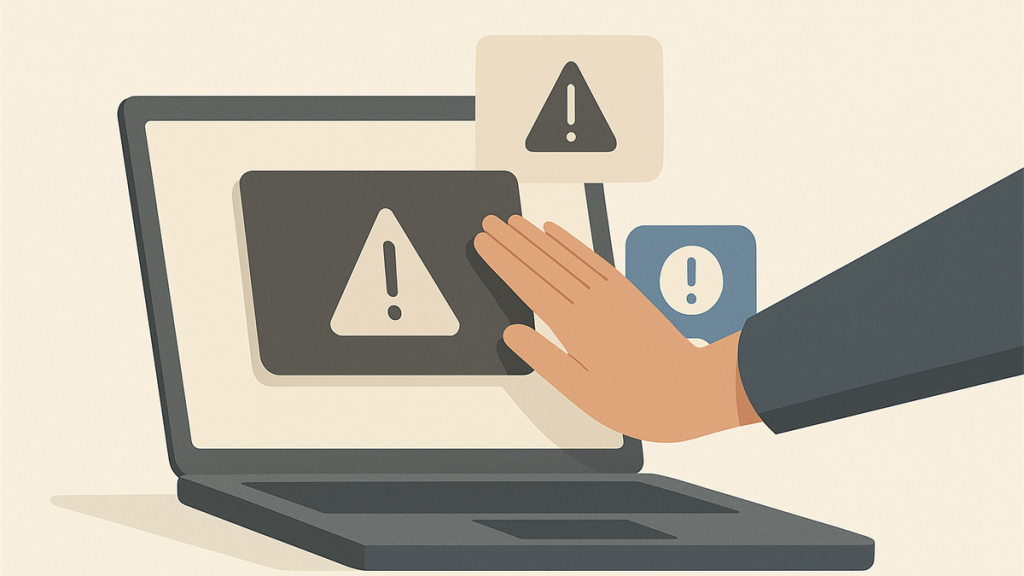
Får du pop-up-vinduer og rare varsler hele tiden, er det lett å tro at maskinen er hacket eller full av virus. Ofte er det heldigvis noe litt mindre dramatisk, nemlig falske nettleservarsler, påtrengende annonser eller en tillatelse du har kommet borti.
I denne veiledningen får du en trygg måte å rydde opp på, uten å gjøre situasjonen verre.
Det viktigste først
- Ikke trykk på knapper inne i varslet.
- Ikke ring telefonnumre som står i pop-up-vinduet.
- Ikke last ned “rens”, “sikkerhetsverktøy” eller ukjente programmer fordi et varsel ber deg om det.
Slike meldinger er ofte laget for å stresse deg. Det betyr ikke automatisk at PC-en er infisert.
Hva er dette som dukker opp?
Det er som regel én av disse tre tingene:
- nettstedsvarsler du tidligere har godtatt i Chrome, Edge eller Firefox
- vanlige pop-up-vinduer eller omdirigeringer fra en tvilsom nettside
- en utvidelse i nettleseren som viser reklame, varsler eller endrer oppførsel
Google beskriver selv at Chrome kan blokkere eller advare mot villedende varsler fra nettsteder. Det sier litt om hvor vanlig dette er.
Tegn på at det mest sannsynlig er falske nettleservarsler
- Det står at du må handle med en gang.
- Du blir bedt om å ringe et nummer.
- Varslet sier at PC-en har mange virus før noen ekte skanning har kjørt.
- Det dukker opp selv når du ikke er inne på banken, Apple, Microsoft eller antivirusprogrammet ditt.
- Språket ser rart ut, eller avsenderen er et ukjent nettsted.
Hvis du kjenner deg igjen her, er det lurt å starte med nettleseren før du antar at hele maskinen er kompromittert.
Slik rydder du opp trygt
1. Lukk fanen eller nettleseren rolig
Hvis ett bestemt nettsted åpnet problemet, lukk den fanen først. Hvis nettleseren henger, avslutt hele nettleseren og åpne den på nytt.
Prøv å unngå å trykke på selve meldingen. Bruk heller vanlig lukking av fane eller vindu.
2. Fjern varslingstillatelser fra mistenkelige nettsteder
Dette er ofte selve løsningen.
- I Chrome, gå til Innstillinger, Personvern og sikkerhet, Nettstedsinnstillinger, Varsler.
- I Edge, gå til Innstillinger, Informasjonskapsler og nettstedstillatelser, Varsler.
- I Firefox, gå til Innstillinger, Personvern og sikkerhet, og finn Varsler under Tillatelser.
Se etter nettsteder du ikke kjenner igjen, og blokker eller fjern dem. Hvis listen er full av rare navn, er det et klart faresignal.
3. Sjekk utvidelser du ikke kjenner igjen
Noen problemer kommer ikke fra nettsteder, men fra en utvidelse som har fått for mye tilgang.
- Åpne oversikten over utvidelser i nettleseren.
- Skru av eller fjern utvidelser du ikke husker å ha lagt inn.
- Start nettleseren på nytt og test igjen.
Hvis alt blir rolig etterpå, har du sannsynligvis funnet årsaken.
4. Tøm nettleserdata hvis problemet fortsetter
Gamle nettstedsdata kan noen ganger holde liv i omdirigeringer eller rare innstillinger.
- Tøm informasjonskapsler og hurtigbuffer.
- Start nettleseren på nytt.
- Logg inn igjen der det trengs.
Dette løser ikke alt, men det er et trygt neste steg.
5. Tilbakestill nettleseren hvis den føles “kapret”
Hvis søkemotor, startside eller nye faner har endret seg av seg selv, kan en tilbakestilling være lurt. Da beholdes normalt bokmerker og passord, mens flere endrede innstillinger settes tilbake.
Har du spesielt problemer i Chrome, kan du også lese Chrome virker ikke som det skal? Slik rydder du nettleseren trygt.
Når bør du tenke at det kan være mer enn bare varsler?
Det er grunn til å se litt bredere hvis:
- det stadig dukker opp nye programmer du ikke har installert
- nettleseren sender deg videre til nye sider hele tiden
- problemet kommer tilbake rett etter opprydding
- du har skrevet inn passord eller bankinformasjon på en mistenkelig side
Da kan det være smart å kjøre en sikkerhetssjekk på maskinen og samtidig tenke på kontoene dine.
Hvis du tror det kan være mer enn nettleseren, kan disse være nyttige videre:
- Hvordan får jeg hjelp med virusfjerning på PC?
- Hacket e-post? Dette må du gjøre med en gang
- Falsk virusvarsel på iPhone? Dette gjør du
Bytt passord hvis du allerede har trykket deg videre
Har du tastet inn e-post, passord, BankID-opplysninger eller kortinformasjon på en side du ikke stoler på, bør du ikke vente.
- Bytt passord med en gang, særlig på e-postkontoen din.
- Slå på totrinnsbekreftelse der det er mulig.
- Følg ekstra godt med på nye e-poster, innlogginger og meldinger som prøver å stresse deg videre.
Når det er lurt å få hjelp raskt
Mange blir stresset i denne situasjonen fordi de ikke vet hva som faktisk er trygt å trykke på. Det er forståelig. Vi kan hjelpe deg med fjernhjelp for å gå gjennom nettleseren, fjerne mistenkelige varsler eller utvidelser, sjekke om det bare er scareware, og velge riktig neste steg hvis noe mer alvorlig har skjedd.
Hvis du vil reservere hjelp raskt, kan du bestille tid her: Datahjelperne fjernhjelp og telefonsamtale. Du trenger ikke å ha Datahjelperne Pluss for å reservere tid. Dersom du ikke har Pluss, blir du kontaktet på e-post før avtalen.
En enkel huskeregel
Når rare varsler og pop-ups dukker opp hele tiden, er det sjelden lurt å gjøre det meldingen ber deg om. Start heller med varslingstillatelser, utvidelser og nettleserinnstillinger. Rydd rolig, og ta kontoene dine på alvor hvis du allerede har skrevet inn noe.
Det viktigste er ikke å rydde fortest mulig, men å rydde trygt.