
Mange foreldre kjenner på det samme: mobilen glir inn i alt, leggetiden sklir ut, og det blir vanskelig å vite hvor strengt man egentlig bør styre. Da er det fristende å lete etter én magisk knapp som løser alt.
Den finnes ikke. Men gode skjermtidsinnstillinger kan likevel hjelpe mye, særlig når de kombineres med tydelige regler hjemme. Den viktigste jobben er fortsatt å snakke med barnet, følge med og være til stede. Teknologien bør være et hjelpemiddel, ikke hele oppdragelsen.
Kortversjonen
- På iPhone og iPad finner du skjermtid under Innstillinger > Skjermtid.
- På Android finner du oversikt over bruk under Digital velvære og foreldrekontroll.
- Hvis barnet har egen Android-konto, er Google Family Link ofte den mest praktiske løsningen for daglige grenser og låsetider.
- Hvis familien bruker Windows eller Xbox, kan Microsoft Family Safety brukes til skjermtid og appgrenser på tvers av enheter.
- Best effekt får du når regler og samtale kommer først, og sperrer brukes som støtte.
Begynn med regler hjemme, ikke bare sperrer
Det er lett å gå rett til tekniske løsninger, men det smarteste er ofte å starte med noen få enkle kjøreregler:
- ingen mobil ved middag eller lekser
- skjermfri tid før leggetid
- mobil og nettbrett lades utenfor soverommet
- nye apper og spill snakkes om før de installeres
Når disse rammene er tydelige, blir skjermtidsverktøyene mye enklere å bruke uten at alt føles som overvåking.
Hvor finner du skjermtid på iPhone og iPad?
Apple lar deg administrere dette via Innstillinger > Skjermtid. Der kan du blant annet se brukstid, sette nedetid, begrense apper og bruke innholds- og personvernrestriksjoner.
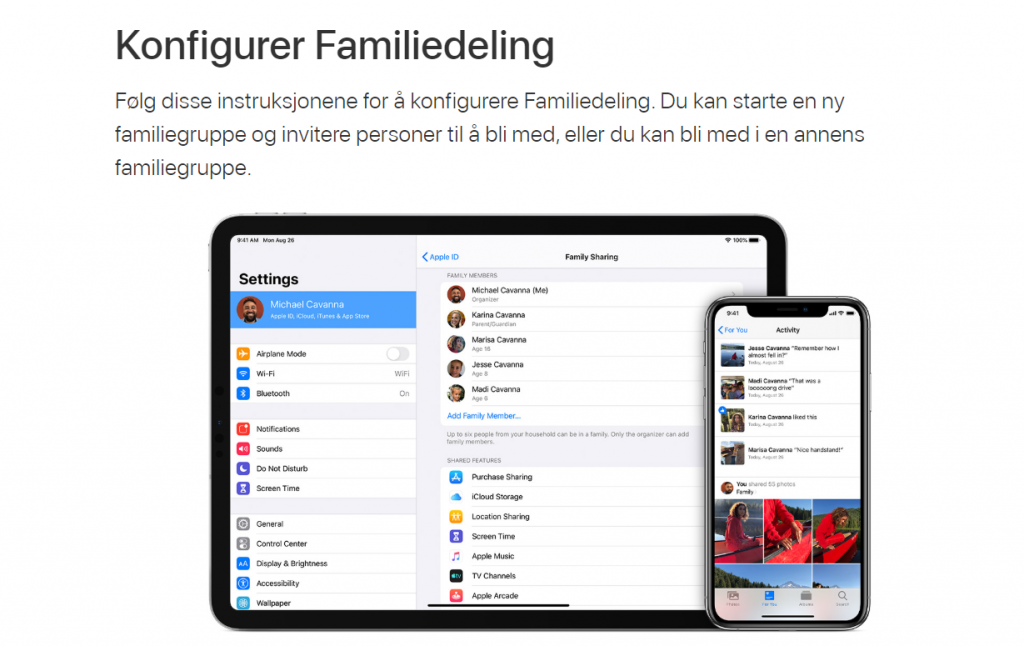
Hvis dere bruker Familiedeling, kan du også administrere barnets skjermtid fra din egen Apple-enhet. Det gjør det enklere å justere grenser uten å måtte låne barnets telefon hver gang.
Det mest nyttige å sette opp først på iPhone
- Nedetid for kvelder, lekser og nattetid
- Appgrenser for spill, sosiale medier eller enkeltapper
- Innhold og personvern hvis du vil begrense endringer, kjøp eller upassende innhold
Hvor finner du skjermtid på Android?
På Android finner du vanligvis dette under Innstillinger > Digital velvære og foreldrekontroll. Der ser du hvor mye telefonen brukes, hvilke apper som tar mest tid, og du kan sette appgrenser på egen enhet.
Hvis du vil styre et barns Android-enhet mer aktivt, er Google Family Link ofte bedre egnet. Google opplyser at du kan sette daglige tidsgrenser og låse enheten ved behov. Google presiserer også at systemapper ikke alltid kan få egne appgrenser.
Et godt Android-oppsett for mange familier
- sett en fast daglig grense i Family Link
- legg inn kveldstid der enheten låses automatisk
- se hvilke apper som faktisk tar tiden, før du begynner å sperre alt mulig
Hva med Windows, Xbox og Microsoft-familier?
Hvis barna bruker Windows-PC, Xbox eller Android sammen med Microsoft-konto, kan Microsoft Family Safety være nyttig. Microsoft opplyser at du kan sette skjermtidsgrenser på tvers av tilknyttede Windows-, Xbox- og Android-enheter, enten i appen eller via family.microsoft.com.
Det er særlig praktisk hvis utfordringen ikke bare er mobilen, men også spilling på PC eller konsoll. Microsoft støtter også app- og spillgrenser for tilknyttede Windows-, Xbox- og Android-enheter.
Hva bør du sette opp først?
- Leggetid. Dette gir ofte mest effekt med minst konflikt.
- Grenser for de mest tidstyvene appene. Start med spill, video og sosiale medier, ikke alt på én gang.
- En fast ladeplass utenfor soverommet. En enkel regel slår ofte mange tekniske sperrer.
- En ukentlig prat om bruk. Se på skjermtidsoversikten sammen i stedet for å bare kontrollere i stillhet.
Når bør du stramme inn mer?
Det kan være smart å følge tettere med hvis du merker at barnet:
- blir veldig urolig når enheten tas bort
- sliter med søvn eller døgnrytme
- bruker mer skjerm enn avtalt uten å klare å stoppe selv
- skjuler apper, kontoer eller hva som skjer på enheten
Da er det ofte lurt å kombinere tydeligere grenser med en rolig prat om hvorfor. Hvis du vil gå bredere inn i barns digitale sikkerhet, kan du også lese hva det kan bety å dele bilder av barn på nett.
Slik unngår du at skjermtid bare blir krangling
- vær tydelig på at reglene gjelder for trygghet og balanse, ikke for å “ta” barnet
- forklar hvilke grenser som gjelder før du slår dem på
- start enkelt og juster heller senere
- vær litt konsekvent selv også, barn ser fort forskjell på regler og vaner
Det viktigste er ikke å finne perfekte tall, men å skape vaner som fungerer i hverdagen.
Når det er lurt å få hjelp
Hvis du står fast med Familiedeling, Family Link, Microsoft Family Safety, låste enheter eller bare vil ha hjelp til å sette opp dette på en ryddig måte, kan du se Datahjelperne Pluss eller ta kontakt.
Vanlige spørsmål
Hvor finner jeg skjermtid på iPhone?
Gå til Innstillinger > Skjermtid. Der kan du se brukstid, sette nedetid og begrense apper.
Hvor finner jeg skjermtid på Android?
På de fleste Android-telefoner finner du dette under Innstillinger > Digital velvære og foreldrekontroll. For barns kontoer er Family Link ofte den mest nyttige løsningen.
Hva er best, skjermtid eller foreldrekontroll?
Skjermtid gir oversikt og tidsgrenser. Foreldrekontroll er bredere og kan også handle om innhold, kjøp, apptilgang og kommunikasjon. De fleste familier trenger litt av begge deler.
Bør jeg overvåke alt barnet gjør?
Som regel nei. For de fleste fungerer det bedre å bruke oversikter og grenser som utgangspunkt for dialog. Målet bør være tryggere og sunnere bruk, ikke mest mulig kontroll.
Opprettet av Vidar 20. november 2019, oppdatert av Joakim Reistad (KI) 13. mai 2026.