
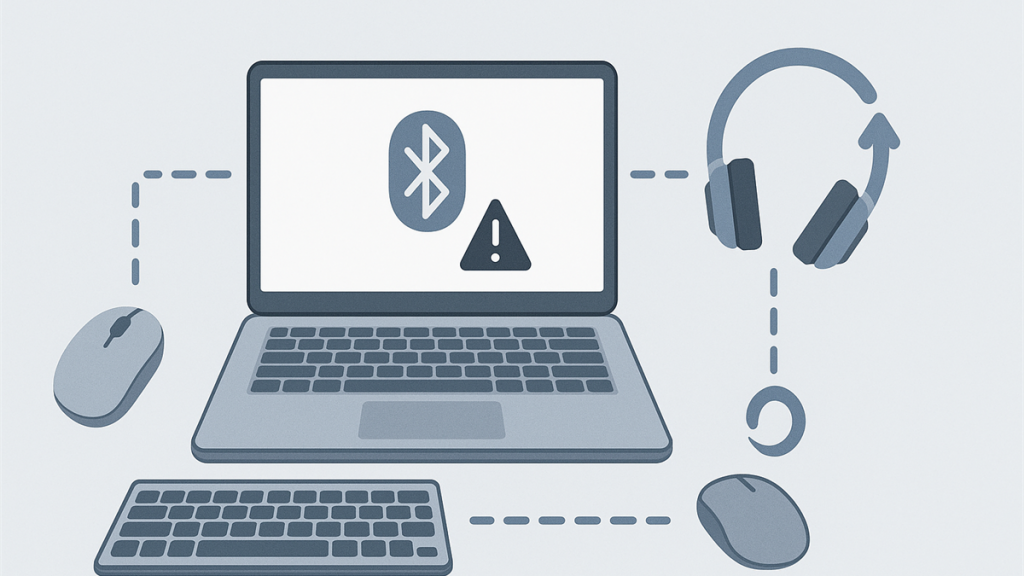
Bluetooth som plutselig slutter å virke er frustrerende. Musen svarer ikke, tastaturet kobler ut, eller hodetelefonene vil ikke koble seg til igjen. Heldigvis er feilen ofte ganske enkel å finne.
I denne veiledningen får du en rolig sjekkliste for Windows og Mac, slik at du kan komme i gang igjen uten å prøve alt på måfå.
Start med dette først
Før du går videre, sjekk de enkle tingene:
- Er enheten ladet, eller har den friske batterier?
- Er Bluetooth slått på på PC-en?
- Er enheten nær nok, og ikke allerede koblet til en annen maskin eller mobil?
- Har du slått enheten helt av og på igjen?
Dette høres enkelt ut, men det løser overraskende mange problemer.
Når Bluetooth-enheten er lagret, men vil ikke koble til
Dette er en av de vanligste situasjonene. Du ser kanskje enheten i listen, men den står bare og spinner, eller viser «tilkoblet» uten å fungere.
Da er det ofte smartest å fjerne enheten og legge den til på nytt:
- Åpne Bluetooth-innstillinger på PC-en eller Mac-en.
- Finn enheten som lager trøbbel.
- Velg å fjerne, glemme eller koble fra enheten.
- Sett enheten i paringsmodus igjen.
- Koble den til på nytt.
Dette rydder ofte opp hvis den gamle tilkoblingen har låst seg.
Hvis du bruker Windows
Microsoft anbefaler først å sjekke at Bluetooth faktisk er på, at flymodus er av, og at enheten er innen rekkevidde. Hvis det fortsatt ikke virker, er dette de viktigste stegene:
- Slå Bluetooth av og på igjen
Gå til Innstillinger > Bluetooth og enheter, slå av Bluetooth, vent noen sekunder og slå det på igjen. - Kjør Bluetooth-feilsøking
Gå til Innstillinger > System > Feilsøking > Andre feilsøkere og kjør Bluetooth-feilsøkeren. - Fjern og legg til enheten på nytt
Dette hjelper ofte når mus, tastatur eller hodetelefoner er paret, men ikke vil koble seg til. - Sjekk driveren
Åpne Enhetsbehandling, finn Bluetooth-adapteren og se etter oppdatering. Hvis driveren er ødelagt eller gammel, kan forbindelsen bli ustabil. - Start PC-en helt på nytt
Ikke bare lukk lokket. En ordentlig omstart kan rydde opp i fastlåste tjenester og drivere.
Microsoft peker også på at enkelte USB-enheter kan forstyrre Bluetooth. Dersom problemet startet etter at du koblet til noe nytt, kan det være verdt å teste uten den enheten.
Hvis du bruker Mac
På Mac handler det ofte om at tilkoblingen har hengt seg opp, eller at enheten må pares på nytt.
- Åpne Systeminnstillinger og sjekk Bluetooth
Slå Bluetooth av og på igjen. - Start Mac-en på nytt
Det er fortsatt et av de beste første stegene. - Glem enheten og koble til på nytt
Finn enheten i Bluetooth-listen og velg å glemme eller fjerne den før du parer den på nytt. - Oppdater macOS
En eldre macOS-versjon kan gi rare problemer med nyere tilbehør. - Test uten forstyrrelser
Flytt annet trådløst utstyr litt unna, og prøv igjen.
Hvis Bluetooth er helt borte fra Mac-en, eller ingenting vil koble seg til, kan det være lurt å få hjelp før du begynner med mer avansert feilsøking.
Når problemet egentlig ikke er Bluetooth
Noen ganger ser det ut som et Bluetooth-problem, men feilen ligger et annet sted:
- Trådløse hodetelefoner kobler til, men du får ikke lyd. Da er det ofte lydutgangen som er valgt feil.
- Trådløs skriver virker ikke. Da kan det i stedet være nettverket eller skriverstatusen som er problemet. Se gjerne Printer er offline? Slik får du den på nett igjen.
- Enheten faller ut hele tiden. Da kan det være ustabilt nettverk, forstyrrelser eller generelle PC-problemer. Du kan også ha nytte av Kan jeg få hjelp med nettverksproblemer hjemme?.
Praktisk tips før du blir sittende fast for lenge
Hvis du er avhengig av en Bluetooth-mus eller et Bluetooth-tastatur for å jobbe videre, er det smart å ha en enkel reserve tilgjengelig med kabel eller USB-mottaker. Det gjør feilsøking mye enklere dersom alt trådløst plutselig stopper samtidig.
Når det er lurt å få hjelp raskt
Hvis du har prøvd det grunnleggende og fortsatt ikke kommer videre, kan vi hjelpe deg med feilsøking via fjernhjelp. Det passer godt når du trenger hjelp til å rydde opp i innstillinger, drivere, paring eller å finne ut om feilen egentlig ligger et annet sted.
Vil du reservere hjelp raskt, kan du bestille tid her: Datahjelperne telefonsamtale / fjernhjelp. Du trenger ikke å ha Datahjelperne Pluss for å reservere tid, og du blir kontaktet på e-post før avtalen. Har du allerede Datahjelperne Pluss, kan dette også være en fin sak å få hjelp med.
Hvis du heller vil lese litt mer før du bestemmer deg, kan du også se Trenger du teknisk support for dataproblemer? Slik tar du kontakt.
Kort oppsummert
Når Bluetooth ikke virker, løses det ofte ved å slå Bluetooth av og på, starte enheten på nytt, fjerne og pare den igjen, og sjekke drivere eller systemoppdateringer. Det viktigste er å ta de riktige stegene i riktig rekkefølge, i stedet for å klikke rundt i blinde.
Er du usikker på hva som er feil, eller vil du bare få det løst raskt, er det helt lov å få hjelp.