
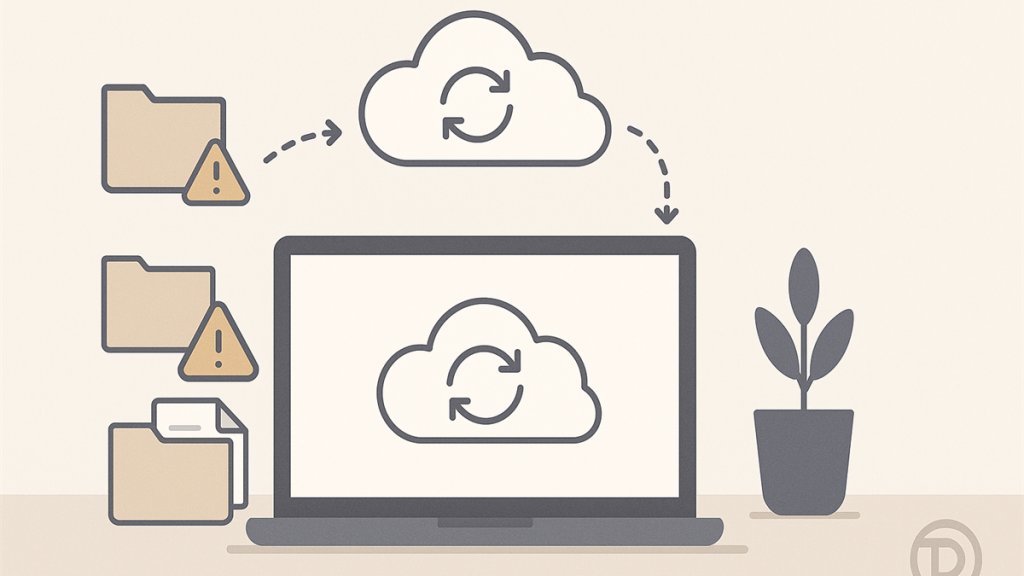
Google Drive synkroniserer ikke? Da er det fort lett å bli stresset, særlig hvis filer står fast, mangler på en annen enhet, eller du ikke vet om det som ligger i skyen faktisk er oppdatert.
I denne veiledningen får du de vanligste årsakene, hva du bør sjekke først, og når det er smartest å stoppe før du gjør vondt verre.
Start med dette først
Før du prøver mer avanserte grep, sjekk disse fire punktene:
- Har du stabil internettilkobling akkurat nå?
- Kjører Google Drive for desktop faktisk på maskinen?
- Er du logget inn på riktig Google-konto?
- Har du ledig plass både i Google-kontoen og på datamaskinen?
Ofte er feilen enklere enn den ser ut. Synkroniseringen kan ha stoppet etter et nettverksbytte, en påloggingsfeil, for lite plass eller en app som har låst seg.
Vanlige tegn på at Google Drive har stoppet opp
- nye filer dukker ikke opp på andre enheter
- samme mappe ser forskjellig ut på nett og på PC
- Drive står fast på synkronisering eller venter
- du får feilmelding om lagringsplass eller tilgang
- en bestemt fil nekter å laste opp eller laste ned
1. Sjekk om problemet bare er midlertidig
Noen ganger er feilen hos Google eller i nettforbindelsen din, ikke i filene. Vent et par minutter og prøv igjen. Hvis du får midlertidige feil eller Drive oppfører seg ustabilt, kan det også være lurt å sjekke Google Workspace Status Dashboard før du begynner å endre masse.
2. Start Google Drive for desktop på nytt
Dette er et av de mest effektive første stegene. Lukk Google Drive for desktop helt og start appen på nytt. Hvis det fortsatt henger, start maskinen på nytt også.
Google anbefaler nettopp disse enkle stegene først ved synkroniseringsproblemer. Det høres banalt ut, men det løser overraskende ofte fastlåste køer og små autentiseringsfeil.
3. Kontroller at du er logget inn på riktig konto
Mange har både privat Google-konto og jobb- eller skolekonto. Da er det fort gjort å tro at filer er borte, når du egentlig ser på feil Drive.
Sjekk hvilken konto Drive for desktop er koblet til. Hvis du nylig har byttet passord, blitt logget ut, eller fått beskjed om å logge inn på nytt, kan synkroniseringen stoppe til kontoen er koblet opp igjen.
4. Se på lagringsplass begge steder
Google-kontoen din deler lagring mellom Google Drive, Gmail og Google Foto. Hvis kontoen er full, kan nye endringer stoppe opp. Du må også ha nok ledig plass lokalt på maskinen for at Drive for desktop skal kunne jobbe normalt.
Google oppgir at lite lokal diskplass og full Google-lagring er blant de vanlige årsakene til synk-feil. Derfor bør du sjekke begge før du går videre.
Hvis du merker at det generelt begynner å bli kaos i skylagringen din, kan det også være nyttig å lese Dropbox, iCloud, OneDrive eller Google Drive, hva bør du velge i 2026?.
5. Finn ut om feilen gjelder én fil eller hele synkroniseringen
Hvis bare én eller noen få filer stopper, er problemet ofte mer avgrenset. Det kan for eksempel handle om filrettigheter, at filen er flyttet eller slettet, at du mangler tilgang til en delt mappe, eller at filen er åpen i et annet program.
Google nevner også at enkelte feil oppstår når du prøver å endre filer du ikke eier, eller der eieren ikke har nok lagringsplass. Det er lett å overse hvis du jobber i delte mapper.
Prøv derfor dette:
- lukk filen hvis den er åpen i et annet program
- sjekk om du fortsatt har tilgang til mappen eller den delte filen
- se om filen er flyttet, slettet eller havnet i papirkurven
- test med en ny liten fil for å se om hele Drive er rammet, eller bare én fil
6. Sammenlign med nettversjonen før du gjør større endringer
Hvis du er redd for at noe viktig mangler, logg inn på Google Drive i nettleseren og sammenlign med det du ser på PC-en.
- Hvis filene finnes på nett, men ikke lokalt, er det ofte appen eller den lokale synken som er problemet.
- Hvis filene mangler begge steder, bør du stoppe opp og undersøke før du begynner å flytte mapper rundt i panikk.
Hvis du faktisk oppdager at filer er borte, kan denne også være nyttig: Har du slettet viktige filer? Slik får du hjelp til gjenoppretting.
7. Koble fra kontoen og koble til på nytt
Google anbefaler også å koble fra kontoen og så koble den til igjen hvis vanlig omstart ikke hjelper. Dette kan løse problemer med pålogging, tilkobling og fastlåst synk.
Gjør det rolig. Hvis du er usikker på hvilke mapper som faktisk ligger trygt i skyen og hvilke som bare finnes lokalt, bør du dobbeltsjekke før du klikker deg videre.
8. Reinstaller Google Drive for desktop hvis problemet fortsetter
Når appen fortsetter å oppføre seg rart, anbefaler Google reinstallasjon som neste steg. Det kan være aktuelt hvis Drive krasjer, avslutter plutselig eller nekter å laste inn kontoen din ordentlig.
Dette er ofte udramatisk, men det er smart å ha oversikt over hva som allerede er lastet opp først.
9. Vær ekstra forsiktig hvis du bruker delte mapper eller jobbkonto
I delte områder kan feilen skyldes rettigheter, eierens lagringsplass eller regler satt av administrator. Da hjelper det ikke alltid å bare starte appen på nytt.
Hvis dette gjelder jobb- eller skolekonto, kan det være nødvendig å kontakte administrator i stedet for å bruke tid på lokal feilsøking som ikke kan løse selve årsaken.
Når du bør stoppe og få hjelp
Noen situasjoner er mer følsomme enn de ser ut:
- du vet ikke hvilke filer som bare ligger lokalt
- mappene ser tomme ut, og du er redd for overskriving
- du har både privat og jobb-Google-konto og blander dem
- problemet gjelder bilder, regnskap, jobbmapper eller andre viktige dokumenter
Da er det ofte bedre å bremse enn å prøve stadig nye knapper i stress.
Praktisk hjelp hvis du vil løse det raskt
Noen ganger er det raskeste å få en rolig gjennomgang av konto, mapper og synkronisering sammen med noen som gjør dette ofte. Datahjelperne kan hjelpe med fjernhjelp for oppsett, feilsøking, gjennomgang av hva som faktisk er synkronisert, og valg av trygg neste løsning.
Hvis du vil reservere hjelp raskt, kan du bestille tid her: Reserver hjelp hos Datahjelperne. Har du ikke Datahjelperne Pluss, kan du fortsatt reservere tid. Du blir kontaktet på e-post før avtalen.
Hvis du vil sammenligne med et lignende problem i Microsoft-verdenen, kan du også lese OneDrive synkroniserer ikke? Slik løser du de vanligste problemene.
Kort oppsummert
Når Google Drive ikke synkroniserer, er de vanligste årsakene ustabilt nett, feil konto, for lite lagringsplass, tilgangsproblemer eller en app som har låst seg. Start med de enkle kontrollene først, og sammenlign med nettversjonen før du gjør større endringer.
Er du usikker på om filene dine faktisk er trygge, er det bedre å få hjelp tidlig enn å rydde i blinde.