
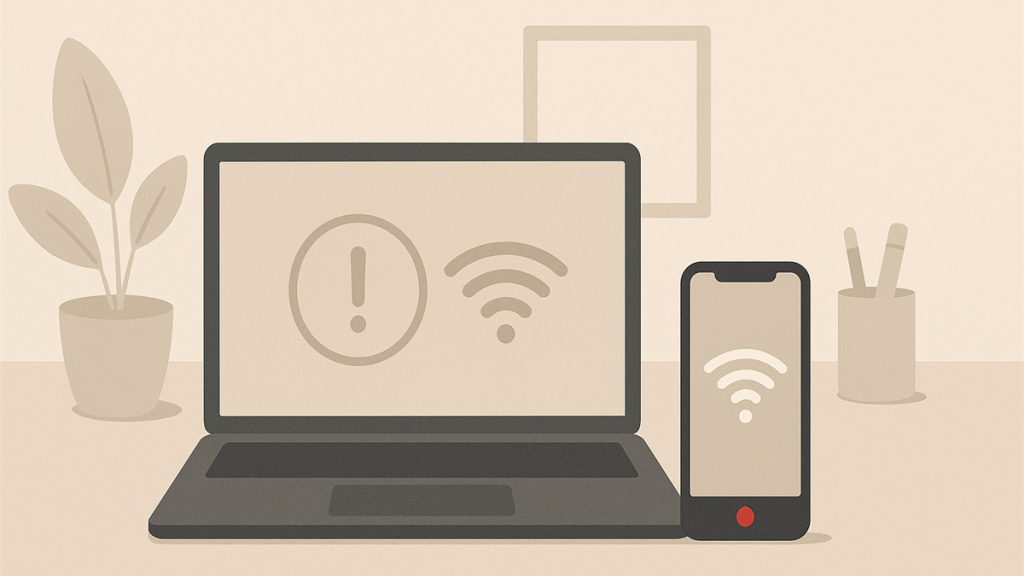
Mobilen din kommer på nett, men PC-en nekter. Det er frustrerende, men det betyr også noe nyttig: feilen ligger ofte på selve PC-en, i Wi‑Fi-oppsettet eller i forbindelsen mellom PC-en og ruteren, ikke i hele internettlinjen.
I denne veiledningen får du de vanligste årsakene, og hva du bør sjekke først.
Start her før du gjør noe mer avansert
- Sjekk at PC-en er koblet til riktig trådløst nettverk.
- Skru Wi‑Fi av og på igjen på PC-en.
- Start PC-en på nytt.
- Start ruteren på nytt dersom problemet kom plutselig.
Dersom mobilen fortsatt virker på samme nett mens PC-en ikke gjør det, er neste steg å feilsøke PC-en direkte.
Vanlige årsaker når internett virker på mobilen, men ikke på PC-en
Dette er de vanligste forklaringene:
- PC-en har koblet seg til feil nettverk eller et gammelt lagret Wi‑Fi.
- Wi‑Fi-profilen på PC-en har blitt korrupt.
- PC-en har fått feil IP-adresse eller DNS-innstillinger.
- Nettverkskortet eller driveren har hengt seg opp.
- VPN, sikkerhetsprogram eller proxy blokkerer trafikken.
1. Glem nettverket og koble til på nytt
Dette løser overraskende ofte problemet.
På Windows: Gå til Innstillinger, Nettverk og Internett, Wi‑Fi, Administrer kjente nettverk. Velg nettverket ditt, trykk Glem, og koble til igjen med passordet.
På Mac: Gå til Systeminnstillinger, Nettverk, Wi‑Fi, velg nettverket og fjern det fra listen. Koble deretter til på nytt.
Hvis PC-en kommer på nett etter dette, var problemet ofte bare et ødelagt lagret nettverksoppsett.
2. Sjekk om PC-en faktisk får en gyldig nettverksadresse
Noen ganger ser det ut som du er tilkoblet, men PC-en har ikke fått en fungerende IP-adresse fra ruteren.
Tegn på dette kan være at nettverksikonet viser tilkobling, men nettleseren sier at det ikke er internett.
På Windows kan du prøve den innebygde nettverksfeilsøkingen under Innstillinger, Nettverk og Internett. Du kan også åpne Ledetekst som administrator og prøve:
ipconfig /releaseipconfig /renewipconfig /flushdns
På Mac kan du gå til Nettverk, velge Wi‑Fi, åpne TCP/IP og velge Forny DHCP-leie.
3. Se etter VPN, proxy eller sikkerhetsprogram som stopper forbindelsen
Dersom bare PC-en har problemet, er det verdt å sjekke om noe på maskinen filtrerer trafikken.
- Slå av VPN midlertidig og test igjen.
- Sjekk om proxy er slått på uten at du egentlig bruker det.
- Test om et sikkerhetsprogram eller en brannmur nylig har begynt å blokkere.
Dette gjelder spesielt hvis problemet startet rett etter en oppdatering eller etter at du installerte noe nytt.
4. Start nettverkskortet på nytt
Et nettverkskort kan henge selv om resten av PC-en virker normalt.
På Windows: Åpne Enhetsbehandling, finn nettverkskortet, deaktiver det, vent noen sekunder og aktiver det igjen.
Hvis det ikke hjelper, kan det også være lurt å oppdatere driveren til Wi‑Fi-kortet.
5. Test med en enkel kontroll
Prøv å åpne flere forskjellige nettsider. Dersom ingen sider virker, men andre programmer gjør det, kan problemet være DNS og ikke selve internettforbindelsen.
Du kan også teste om PC-en virker med kabel direkte i ruteren. Hvis kabel fungerer, men ikke Wi‑Fi, er feilen ofte begrenset til trådløsoppsettet på PC-en.
6. Når du bør mistenke ruteren likevel
Selv om mobilen virker, kan ruteren fortsatt være en del av problemet. Noen rutere oppfører seg rart mot én bestemt enhet, eller de har gamle innstillinger som skaper konflikt.
Hvis flere PC-er strever, eller du stadig må koble til på nytt, kan det være lurt å se gjennom hele oppsettet. Du kan også ha nytte av disse guidene:
- Kan jeg få hjelp med nettverksproblemer hjemme?
- WiFi-en er treg eller rekker ikke hele huset?
- Hva gjør jeg når internettforbindelsen er treg og ustabil?
Når det går fra irriterende til stressende
Hvis du er låst ute fra jobb, e-post, Teams eller skoleløsninger, er det ikke alltid smart å bruke en time på tilfeldige tester. Da kan det være bedre å få noen til å gå systematisk gjennom Wi‑Fi, IP, DNS, driver, VPN og ruterinnstillinger sammen med deg.
Vi kan ofte hjelpe med dette via fjernhjelp, enten det gjelder oppsett, feilsøking, gjennomgang eller å finne riktig neste steg.
Hvis du vil reservere hjelp raskt, kan du bruke denne siden for fjernhjelp og telefonsamtale. Har du ikke Datahjelperne Pluss, kan du fortsatt reservere tid. Du blir kontaktet på e-post før avtalen.
Kort oppsummert
Når internett virker på mobilen, men ikke på PC-en, ligger feilen ofte lokalt på PC-en. Start med å glemme nettverket, koble til på nytt, fornye nettverksadressen og sjekke om VPN, proxy eller nettverkskortet er årsaken.
Og hvis du ikke helt skjønner hva som har skjedd, er det faktisk ganske vanlig. Det viktigste er å teste rolig og systematisk, ett steg av gangen.