(Publisert: 24.04.2026.)
Når du er Datahjelperne Pluss-medlem kan du booke tid for 1-til-1 hjelp via telefonsamtale. For å hjelpe deg best mulig kan det være nødvendig å kunne fjernstyre din Android-mobil midlertidig, slik at din hjelper fra Datahjelperne kan gjøre endringer på din mobil på dine vegne. (Eksempler på Android-mobiler er mobiler fra Samsung, Huawei, Google, Xiaomi, Motorola, OnePlus, Sony og flere.)
På mobilen må du laste ned en app som heter “TeamViewer QuickSupport” for at vi skal kunne fjernstyre den. TeamViewer er den mest brukte appen for skjermdeling og fjernstyring mellom datamaskiner og mobiler. For å kunne fjernstyre via denne appen må du som har mobilen være involvert. Du trenger derfor ikke være redd for at noen, eller vi, skal få tilgang uten at du vet om det. I tillegg kan du alltid avslutte skjermdelingen og fjernstyringen når du skulle ønske.
I denne veiledningen viser vi deg hvordan du laster ned denne appen og setter den i gang.
Slik gjør du klar så din hjelper fra Datahjelperne kan fjernstyre din Android-mobil:
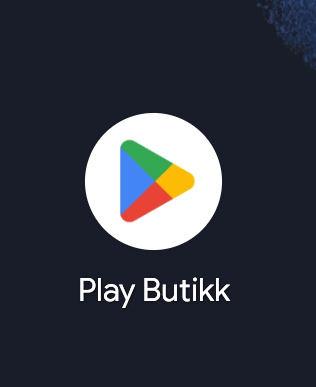
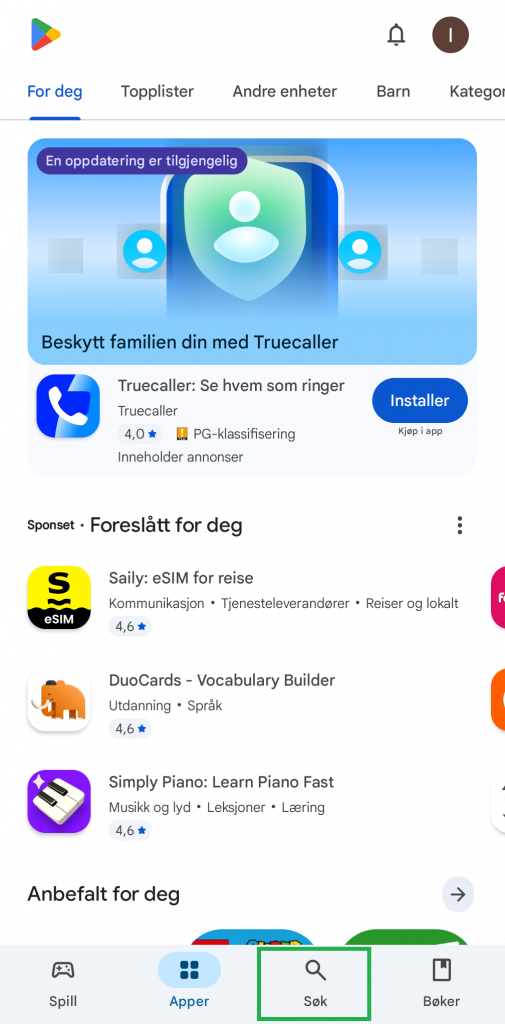
1) For å finne appen “TeamViewer QuickSupport”, finn “Play Butikk” eller “Play Store” på din mobil og åpne den. Logoen ser du på illustrasjonen under.
2) Finn ikonet som ser ut som et forstørrelsesglass, der det står “Søk”, trykk på dette. På illustrasjonen under er det markert med grønt nederst på skjermen.
3) Du får nå opp et søkefelt, trykk på det og skriv inn “TeamViewer QuickSupport”. Mobilen din finner sannsynligvis appen før du er ferdig med å skrive det inn.
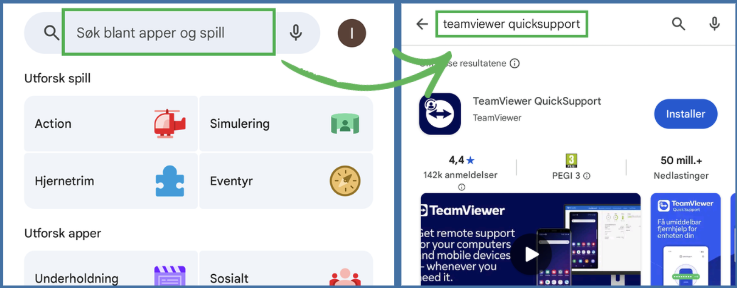
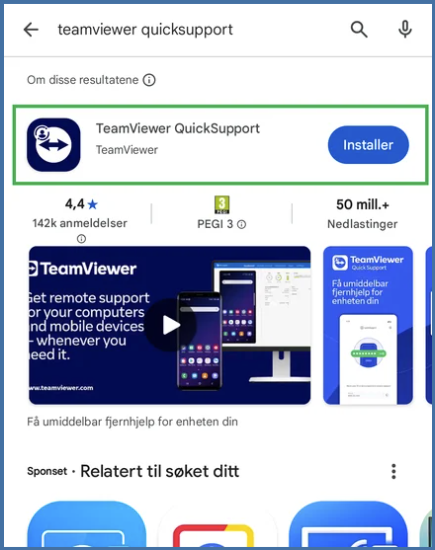
4) Når du har funnet appen, trykk på den blå “Installer”-knappen, for å starte nedlastingen og installasjonen.
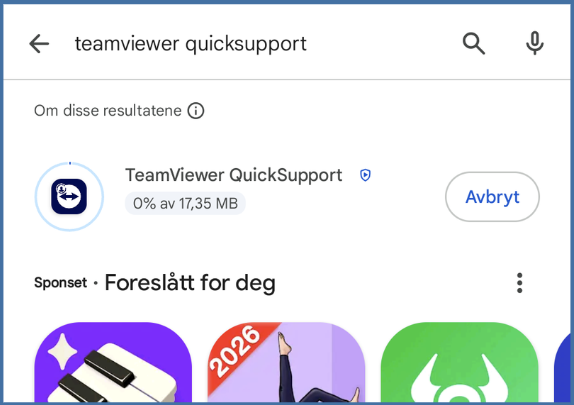
5) Mobilen vil nå laste ned appen, og det vil for eksempel se ut slik som på illustrasjonen under. Vent til mobilen er ferdig med dette.
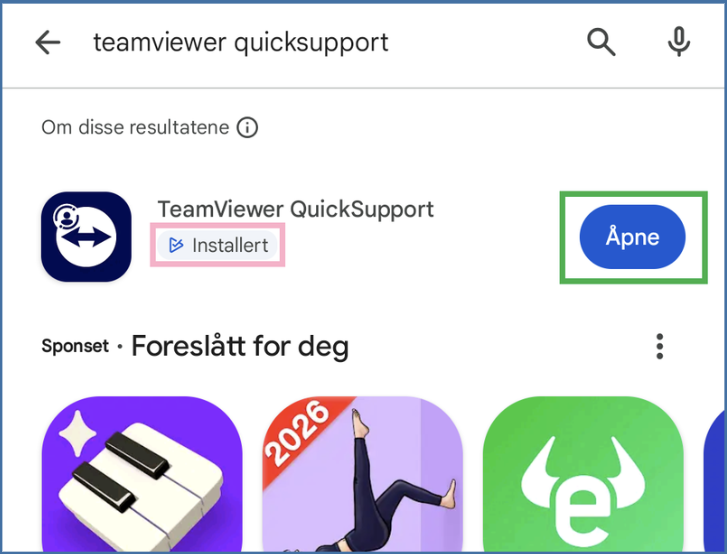
6) Når det står “Installert” under navnet på appen (markert i rosa på illustrasjonen) og “Åpne” på den blå knappen, er appen lastet ned og klar til bruk. Trykk på Åpne-knappen for å starte appen.
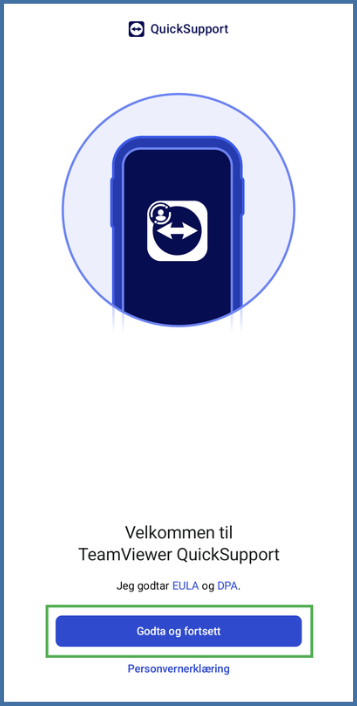
7) Første steg i appen er å godta EULA og DPA. Kort forklart er dette “vilkår og betingelser”. Trykk på den blå knappen det står “Godta og fortsett” på, for å gå videre.
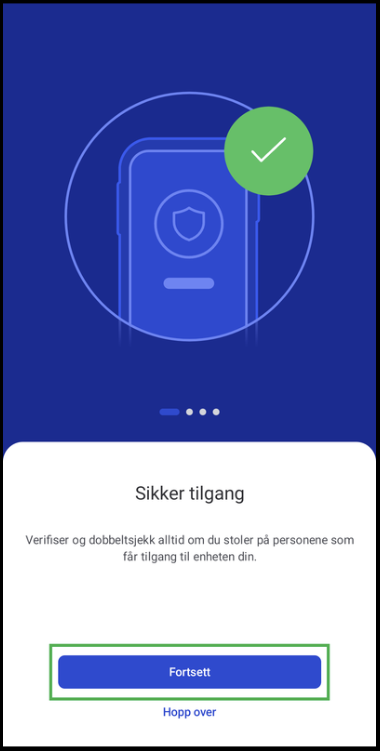
8) Først understreker appen at du kun skal gi personer du stoler på tilgang til å fjernstyre din mobil. Vi i Datahjelperne takker for tilliten. Trykk på “Fortsett”-knappen for å gå videre.
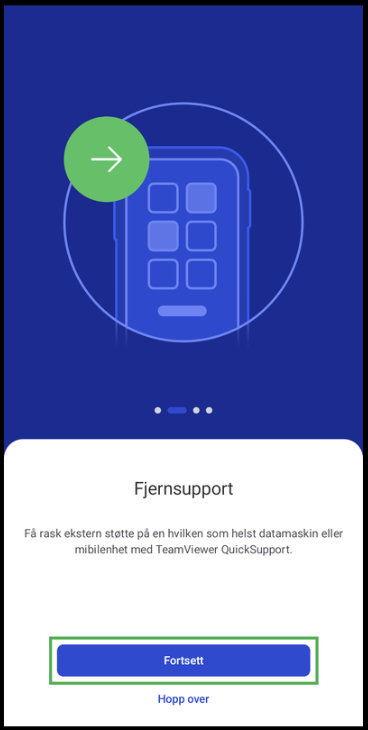
9) Nå får du opp litt informasjon om appen på skjermen, dette er generell info om hva appen tilbyr. Det står “Fjernsupport” og informasjon om at appen tilbyr rask ekstern støtte. Trykk på “Fortsett”-knappen.
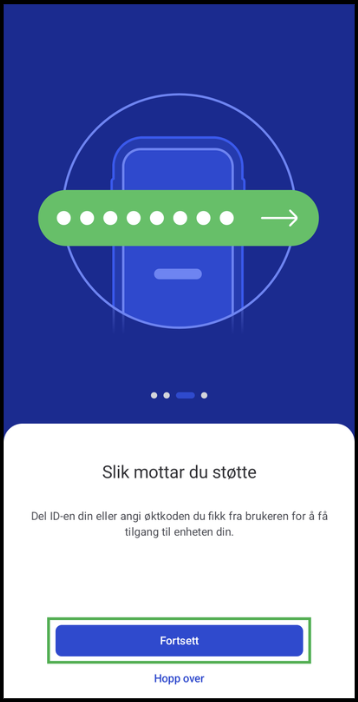
10) Neste trinn har overskriften “Slik mottar du støtte”, den forklarer “Del ID-en din eller angi øktkoden du fikk fra brukeren for å få tilgang til enheten din”. Trykk på “Fortsett”-knappen.
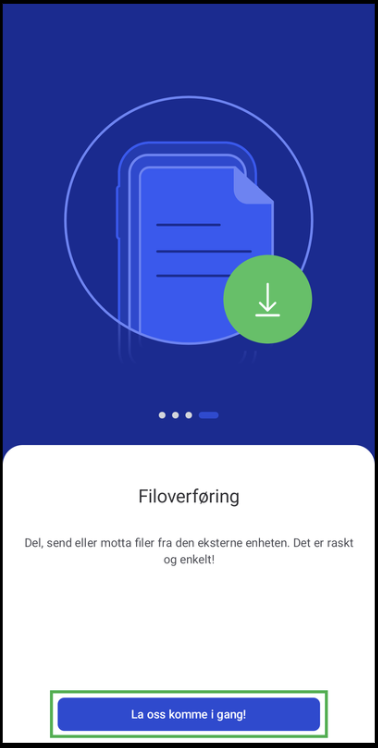
11) Nå får du informasjon om at du kan bruke appen til å dele, sende og motta filer. Trykk på den blå “La oss komme i gang!”-knappen.
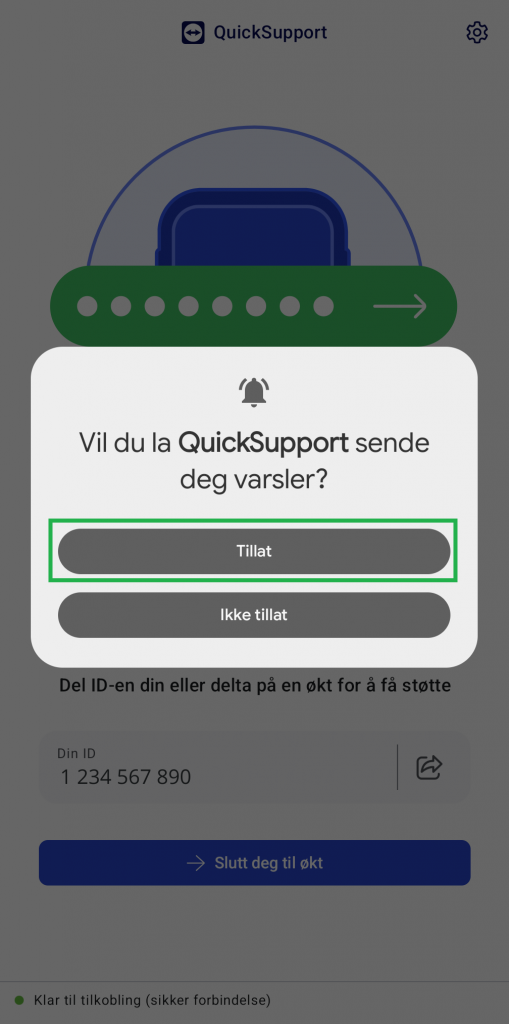
12) Du vil sannsynligvis få opp dette spørsmålet, om hvorvidt du vil la appen QuickSupport sende deg varsler på mobilen. Vi anbefaler å velge “Tillat”, som markert i grønt på illustrasjonen under.
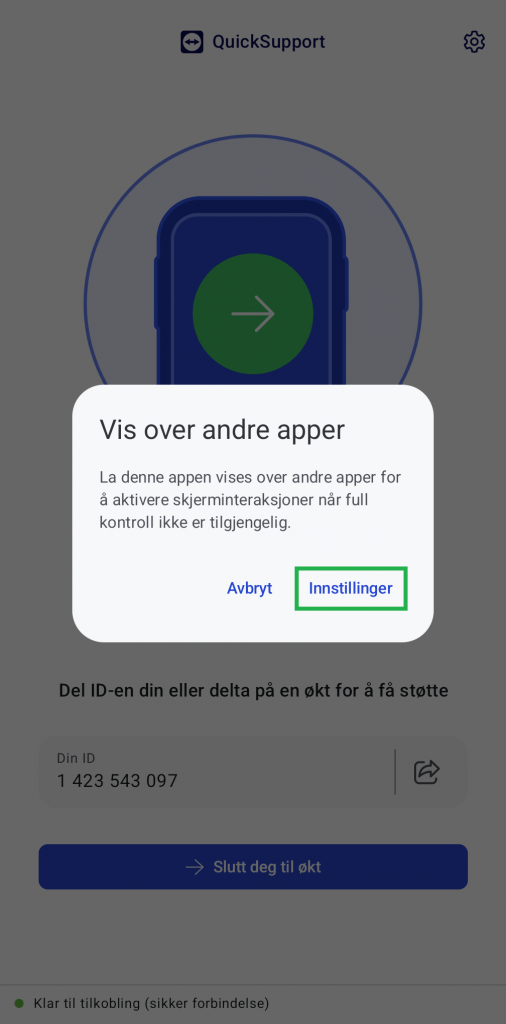
13) Nå får opp et vindu med overskriften “Vis over andre apper”, som handler om at appen trenger tillatelse til å vises over andre apper for at fjernstyring skal fungere. Trykk på “Innstillinger”-knappen.
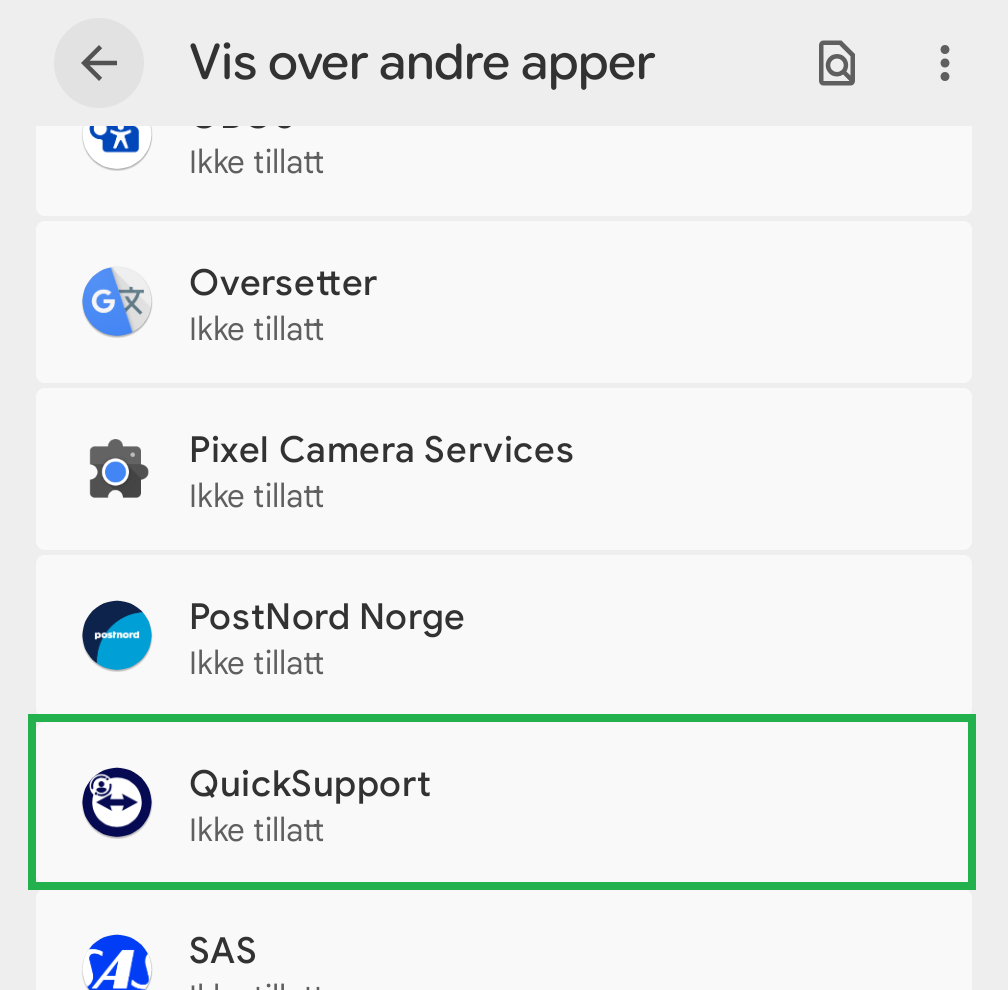
14) Designet på siden du nå kommer til, varierer. Men du skal se en oversikt over apper. Naviger nå til du finner “QuickSupport” i listen, og trykk på den.
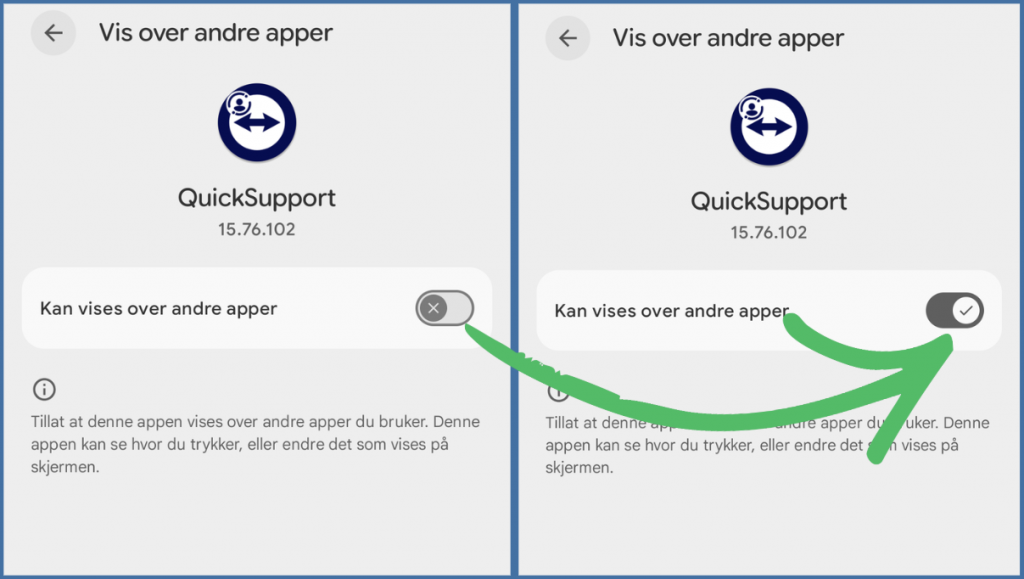
15) Det kan fortsatt variere noe hvordan siden ser ut, men du skal nå få mulighet til å gi appen tillatelse til å vises over andre apper. Det gjør du ved å trykke på den lille bryteren så den viser checkmark.
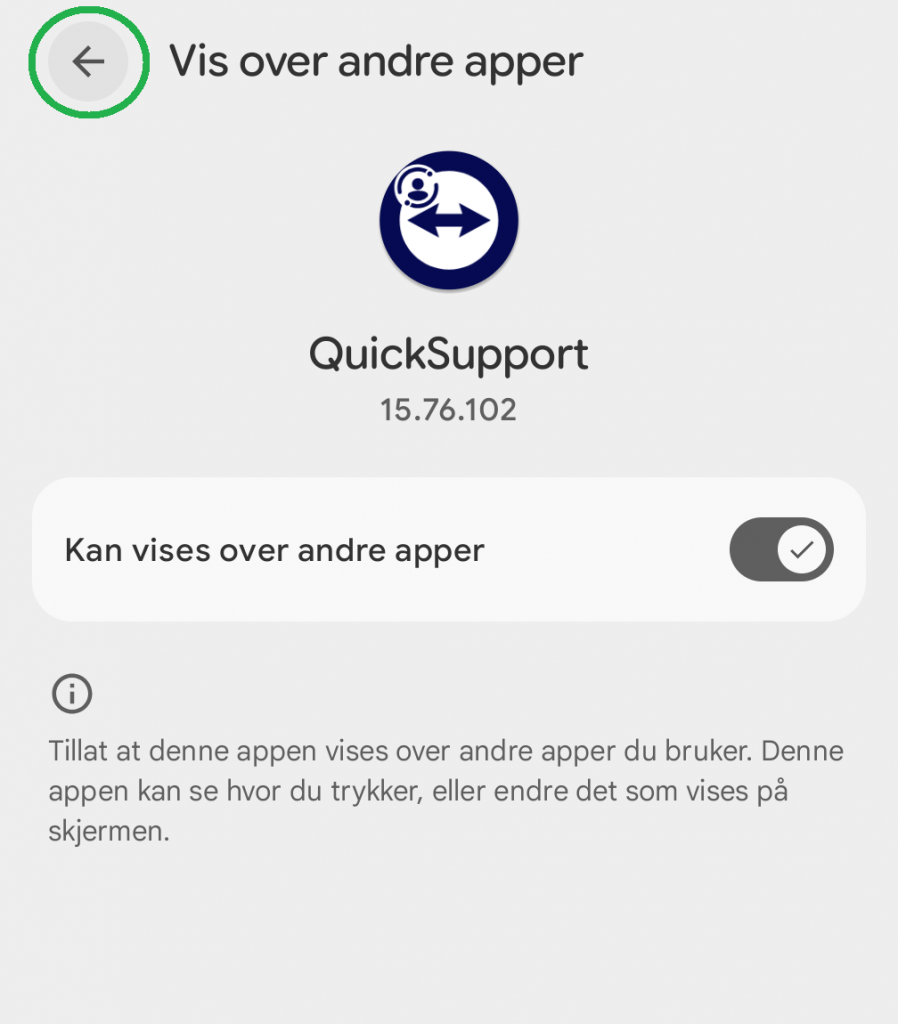
16) Trykk nå på tilbake-pilen for å gå tilbake til listen over appene.
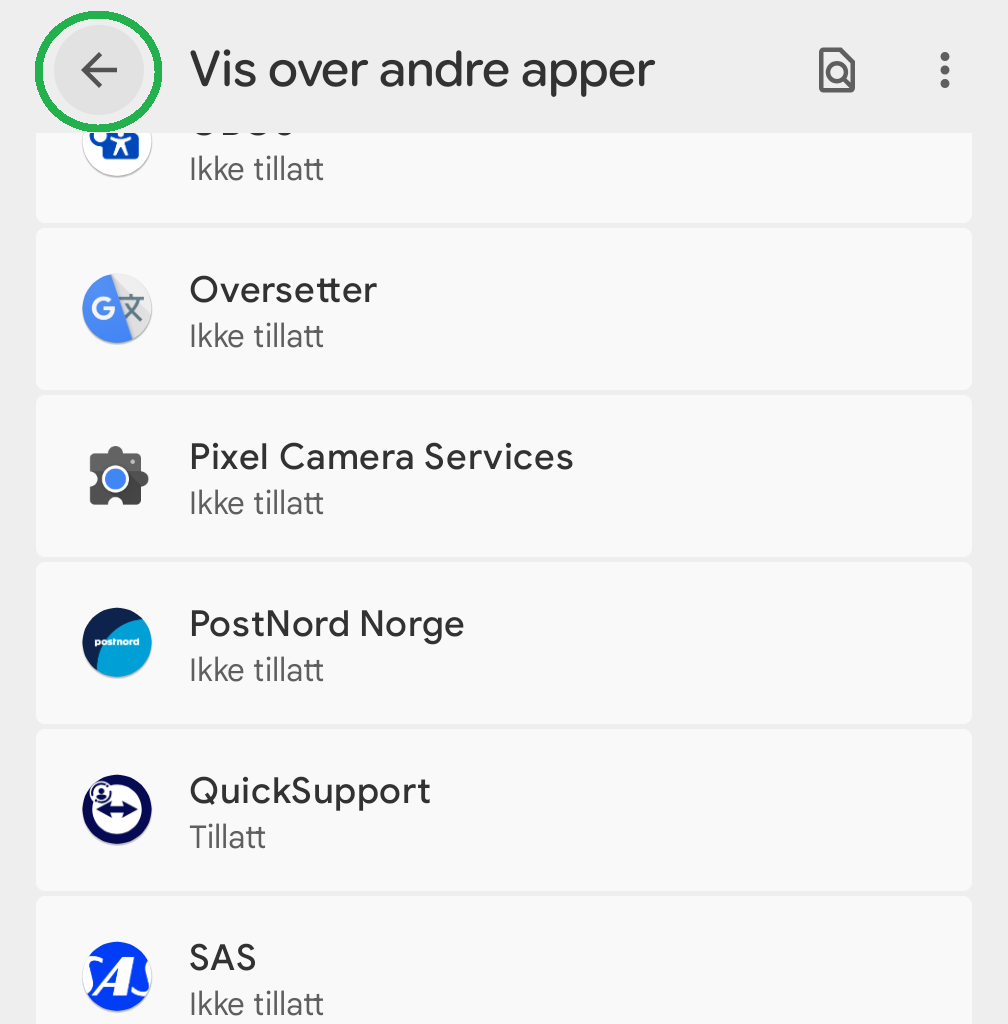
17) …trykk på tilbake-pilen en gang til for å komme tilbake til QuickSupport-appen.
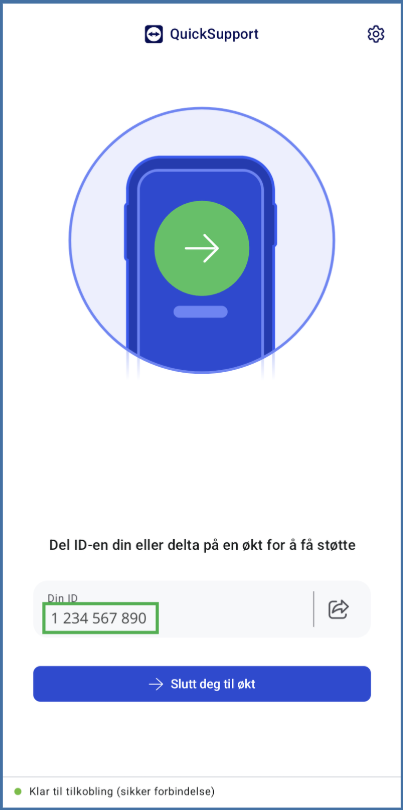
18) Nå er du tilbake i QuickSupport-appen. På mobilskjermen din står det nå “Del ID-en din eller delta på en økt for å få støtte”, med et felt under hvor det står “Din ID” og en rekke tall, markert i grønt på illustrasjonen under. Oppgi disse tallene til din hjelper fra Datahjelperne, som fyller inn tallene på sin side og starter skjermdelingsprosessen. (Tallene ved “Din ID” på illustrasjonen, er kun for eksempelets skyld.)
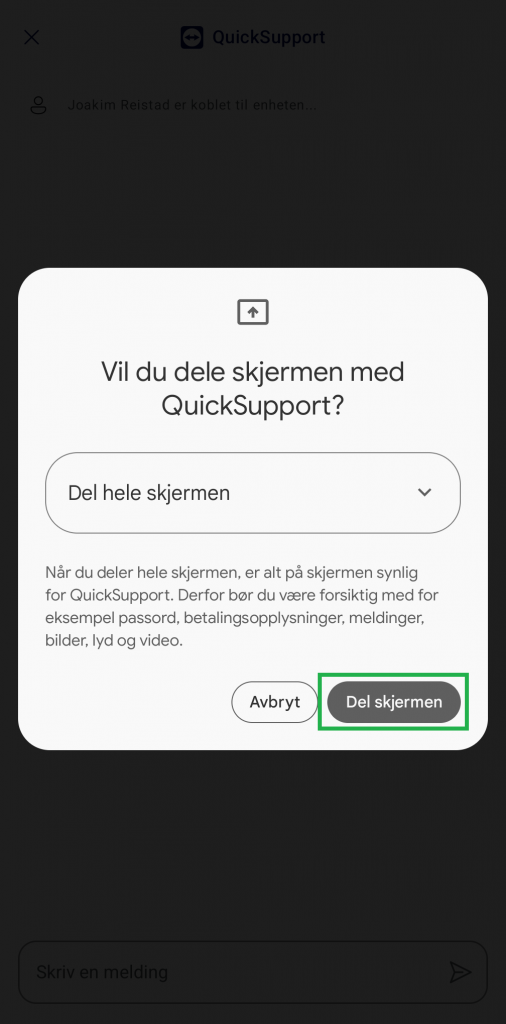
19) Nå får du opp spørsmål om du vil dele skjermen med QuickSupport. Trykk på “Del skjermen”-knappen, som markert i grønt på illustrasjonen under.
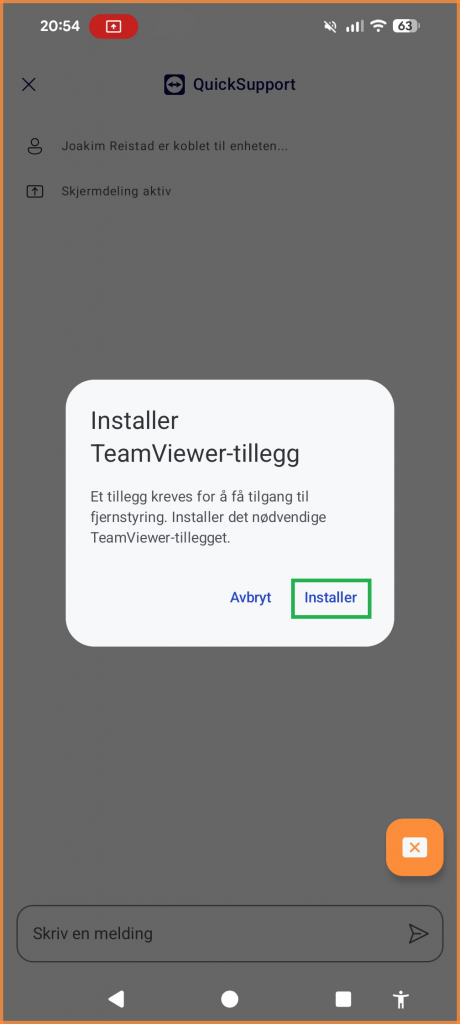
20) I dette neste steget får du opp et lite vindu om å installere “TeamViewer-tillegg”. Dette er nødvendig for at din hjelper fra Datahjelperne skal kunne fjernstyre mobilen, trykk derfor på “Installer”-knappen til høyre i det lille vinduet.
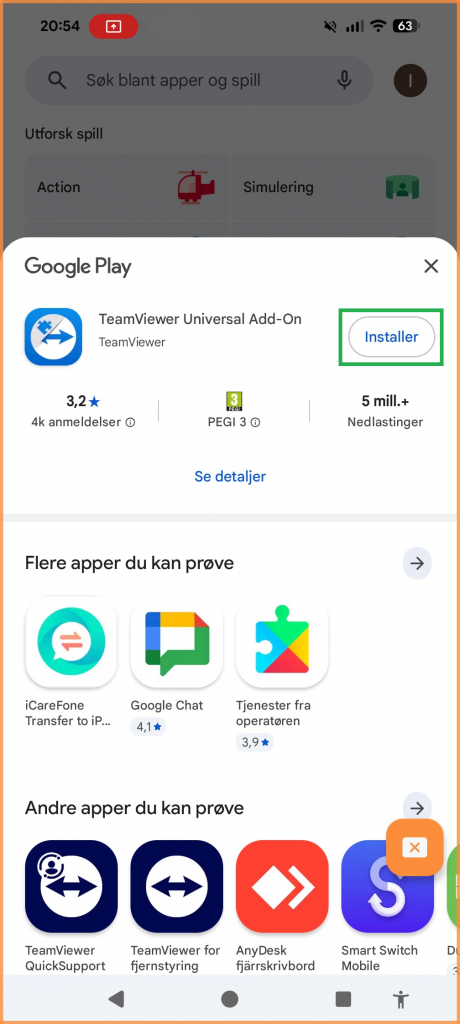
21) Nå åpnes “Play Butikk” automatisk, og mobilen finner TeamViewer-tillegget for deg, det heter “TeamViewer Universal Add-On”. Trykk på “Installer”-knappen for å laste ned og installere dette.
22) Vent mens tillegget installeres….
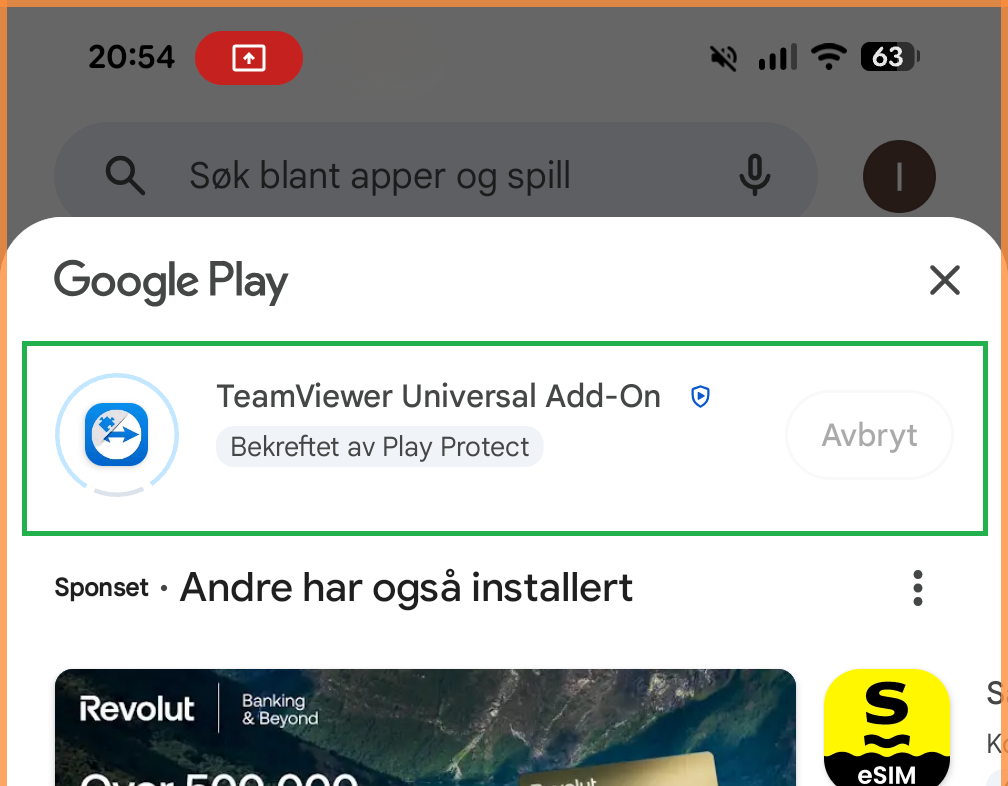
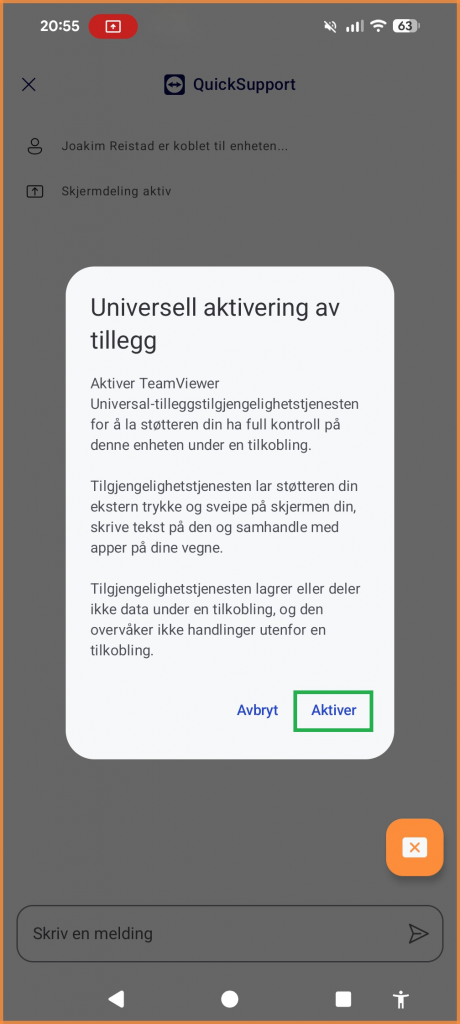
23) Når tillegget har blitt installert, kommer noen automatisk tilbake til QuickSupport-appen, men noen må trykke på tilbake-knappen noen ganger først. Når du er tilbake i QuickSupport-appen får du nå informasjon om “Universell aktivering av tillegg”. Dette handler om at det tillegget vi nettopp lastet ned fra Play Butikk, må aktiveres for at fjernstyring av mobilen skal fungere. Trykk på “Aktiver”-knappen nederst til høyre.
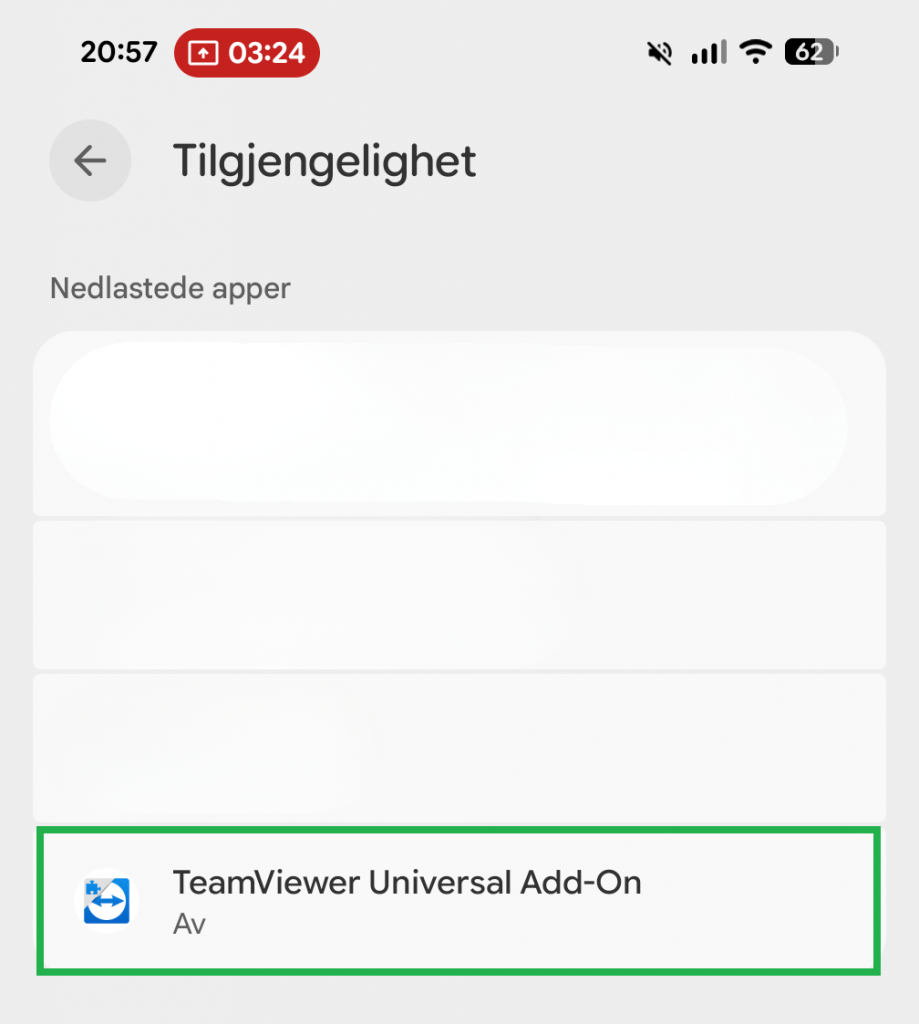
24) Du ledes nå til en side med overskriften “Tilgjengelighet” og det står blant annet “TeamViewer Universal Add-on”. Trykk på det feltet.
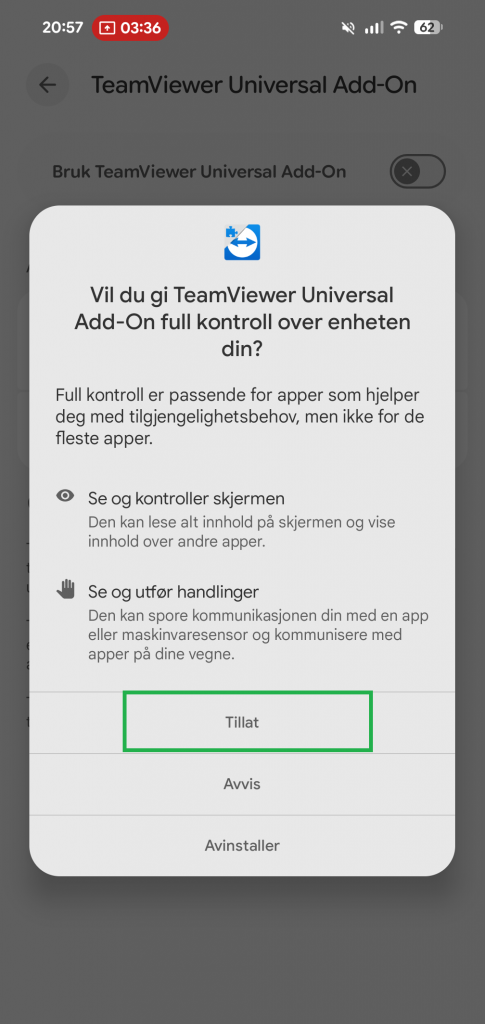
25) Nå får du spørsmål om du vil gi TeamViewer Universal Add-on full kontroll over enheten din, altså mobilen din. Dette kan høres skummelt ut, men er nødvendig for å kunne fjernstyre mobilen. Husk: Du kan alltid se hva din hjelper fra Datahjelperne gjør på din mobil, samtidig som det gjøres.
Trykk på “Tillat”, markert i grønt på illustrasjonen.
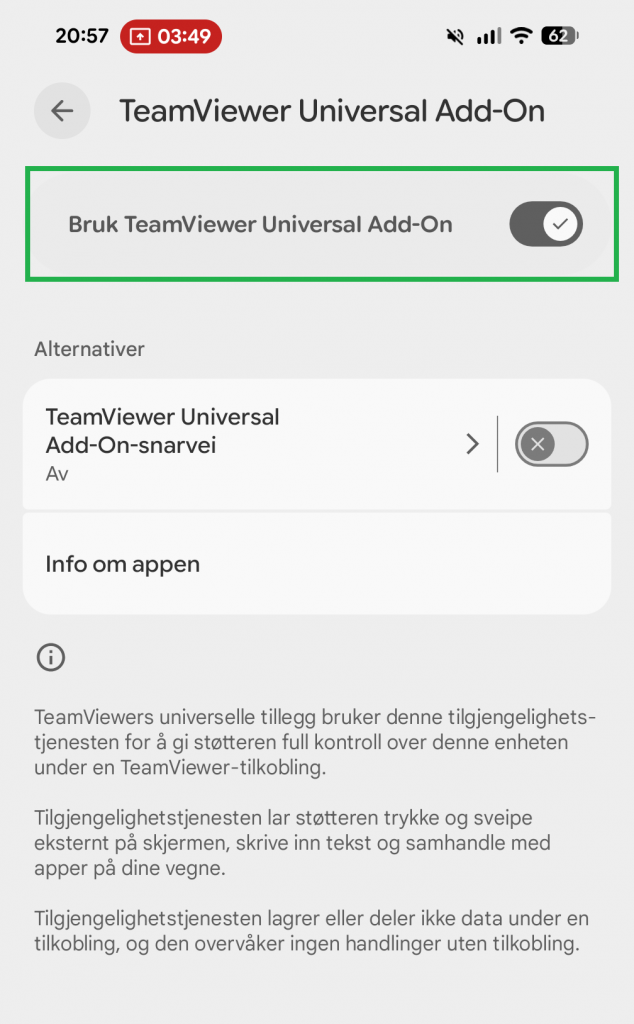
26) På den neste siden du ser på mobilen din, står det “Bruk TeamViewer Universal Add-On”. Trykk på bryteren ved siden av slik at det står et checkmark, en liten v, på den. Nå er skjermdelingen i gang og fjernstyringen kan starte!
PS: Du kan når som helst avslutte både fjernstyring og skjermdeling, for eksempel ved å trykke på det oransje krysset på skjermen: