
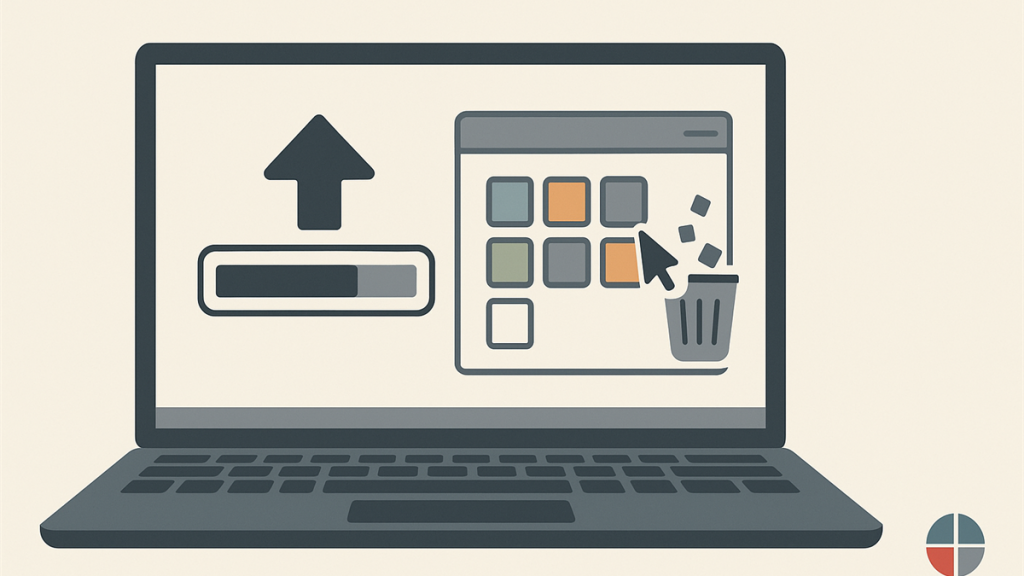
PC-en er full, alt går tregt, og du tør kanskje ikke slette noe i tilfelle noe viktig ryker. Da er det lurt å starte med programmene du faktisk ikke bruker.
I denne veiledningen viser vi hvordan du avinstallerer programmer riktig i Windows, hva du bør la være i fred, og hvordan du frigjør plass uten å rote det til.
Start med dette før du fjerner noe
Se først hvor lite plass du faktisk har igjen på C:-disken. I Windows kan du åpne Filutforsker og velge Denne PC-en. Er systemdisken nesten full, kan det gi treg PC, problemer med oppdateringer og rare feilmeldinger.
Dersom PC-en også føles treg i vanlig bruk, kan det være lurt å lese hvorfor PC-en din er treg og hva du kan gjøre.
Slik avinstallerer du programmer riktig i Windows
- Åpne Start og gå til Innstillinger.
- Velg Apper.
- I Windows 11, åpne Installerte apper. I Windows 10, åpne Apper og funksjoner.
- Sorter gjerne etter størrelse eller installasjonsdato.
- Finn programmer du ikke bruker lenger.
- Velg Avinstaller og følg stegene på skjermen.
- Start PC-en på nytt hvis programmet ber om det.
For eldre skrivebordsprogrammer kan du også bruke Kontrollpanel > Programmer og funksjoner. Det er fortsatt nyttig når et program ikke lar seg fjerne ordentlig fra Innstillinger.
Hva bør du ikke avinstallere bare for å få plass?
Det er fristende å slette alt som ser ukjent ut, men det kan skape mer trøbbel enn det løser. Vær forsiktig med:
- drivere fra PC-produsenten
- grafikkdrivere fra Nvidia, AMD eller Intel
- systemverktøy du ikke forstår hva gjør
- Microsoft Visual C++-pakker og lignende komponenter som andre programmer trenger
Er du usikker, så stopp heller opp og sjekk først. Mange blir stresset når PC-en er full og begynner å rydde litt tilfeldig. Det er ofte da viktige ting forsvinner.
Hva lønner det seg å fjerne først?
Se etter programmer som tar mye plass og som du vet at du ikke bruker lenger, for eksempel:
- gamle spill
- videoredigeringsprogrammer eller prøveversjoner
- gamle printer- eller skannerprogrammer
- ekstra antivirus du ikke bruker
- programmer som kom ferdig installert og aldri har vært i bruk
Det tryggeste er å fjerne ett program om gangen, og så sjekke at PC-en fortsatt oppfører seg normalt.
Avinstallering alene er ikke alltid nok
Noen ganger blir PC-en fortsatt nesten full selv etter at du har fjernet flere programmer. Det skyldes ofte at plassen i stedet brukes av filer i Nedlastinger, videoer, bilder, gamle installasjonsfiler eller synkroniserte mapper.
Windows anbefaler også å bruke Lagringssensor eller Oppryddingsanbefalinger for å rydde opp i midlertidige filer og annet som ikke lenger trengs. Det kan være en tryggere start enn å slette manuelt i tilfeldige mapper.
Hvis du vurderer å flytte filer til skyen for å frigjøre plass, kan det også være nyttig å se hva du gjør når OneDrive ikke synkroniserer, så du ikke tror filene er flyttet når de egentlig står fast.
Når et program ikke lar seg avinstallere
Hvis du klikker Avinstaller og ingenting skjer, eller du får feilmelding, kan årsaken være at programmet allerede er ødelagt, at avinstalleringen mangler filer, eller at Windows henger på en gammel installasjon.
Prøv dette:
- start PC-en på nytt og prøv igjen
- prøv via Kontrollpanel i stedet for Innstillinger
- se om programmet har sin egen avinstallerer i Start-menyen
- oppdater Windows før du prøver på nytt
Dersom du står fast, kan vi hjelpe med fjernhjelp for å gå gjennom hva som er trygt å fjerne, rydde opp i lagringsplassen og finne neste riktige steg uten at du må gjette.
Når du bør velge en annen løsning enn å slette programmer
Av og til er ikke problemet for mange programmer, men for liten disk totalt. Da kan det være bedre å:
- flytte store filer til ekstern disk
- rydde opp i Nedlastinger og Papirkurven
- endre hvor nye filer lagres
- oppgradere lagringen hvis maskinen tillater det
Har du en eldre PC med liten SSD, kan dette være langt mer effektivt enn å jage småprogrammer for å spare noen hundre megabyte.
En trygg tommelfingerregel
Hvis du ikke vet hva et program er, ikke avinstaller det bare fordi navnet ser fremmed ut. Søk det opp først, eller få hjelp. Det er bedre å bruke fem minutter ekstra enn å ende opp med en PC som mangler drivere, skriverstøtte eller viktige komponenter.
Trenger du hjelp raskt?
Hvis du er stresset, ikke får frigjort plass, eller er redd for å slette noe feil, kan du reservere tid for rask hjelp hos Datahjelperne. Det er en praktisk måte å sikre deg hjelp raskt på, også om du ikke har Datahjelperne Pluss fra før. Hvis du ikke er medlem, kan du fortsatt reservere tid og blir kontaktet på e-post før avtalen.
For deg som ofte trenger hjelp med PC, opprydding eller feilsøking, kan Datahjelperne Pluss også være relevant.
Kort oppsummert: Avinstaller programmer via Innstillinger eller Kontrollpanel, fjern bare det du kjenner igjen, og kombiner det gjerne med opprydding i filer og lagringsinnstillinger. Er du usikker, få hjelp før du begynner å slette tilfeldig.