Skip to content
Datahjelperne

Datahjelperne

Primary Menu
  • Datahjelperne Pluss
  • Artikkel
    • Artikler
    • Teknologi
    • Mobil og nettbrett
      • Mobil
        • Data tilbehør
        • Mobil tilbehør
      • Nettbrett
        • Nettbrett tilbehør
    • Nettverk
    • Foto og Video
    • App
    • Lyd og Bilde
    • Smartklokke
    • Konkurranse
    • Programvare
    • Crypto
    • Nytt
    • Kommentar
  • Svindel
    • Svindel
    • E-post svindel
    • Crypto svindel
    • Nettside svindel
    • SMS Svindel
    • Facebook svindel
    • telefon svindel
  • Min Konto
  • Om Oss
  • Kontakt oss
  • Home
  • Aktuelt
  • PDF vs DOC(X): Når bør du printe til PDF og når bør du sende som DOC(DOCX)?

PDF vs DOC(X): Når bør du printe til PDF og når bør du sende som DOC(DOCX)?

Vidar 2. mars 2024

Del dette:

  • Klikk for å dele på X(åpnes i en ny fane) X
  • Klikk for å dele på Facebook(åpnes i en ny fane) Facebook
  • Klikk for å skrive ut(åpnes i en ny fane) Skriv ut
  • Klikk for å dele på Reddit(åpnes i en ny fane) Reddit
  • Klikk for å dele på LinkedIn(åpnes i en ny fane) LinkedIn
  • Klikk for å dele på Telegram(åpnes i en ny fane) Telegram
  • Klikk for å sende en lenke med e-post til en venn(åpnes i en ny fane) E-post

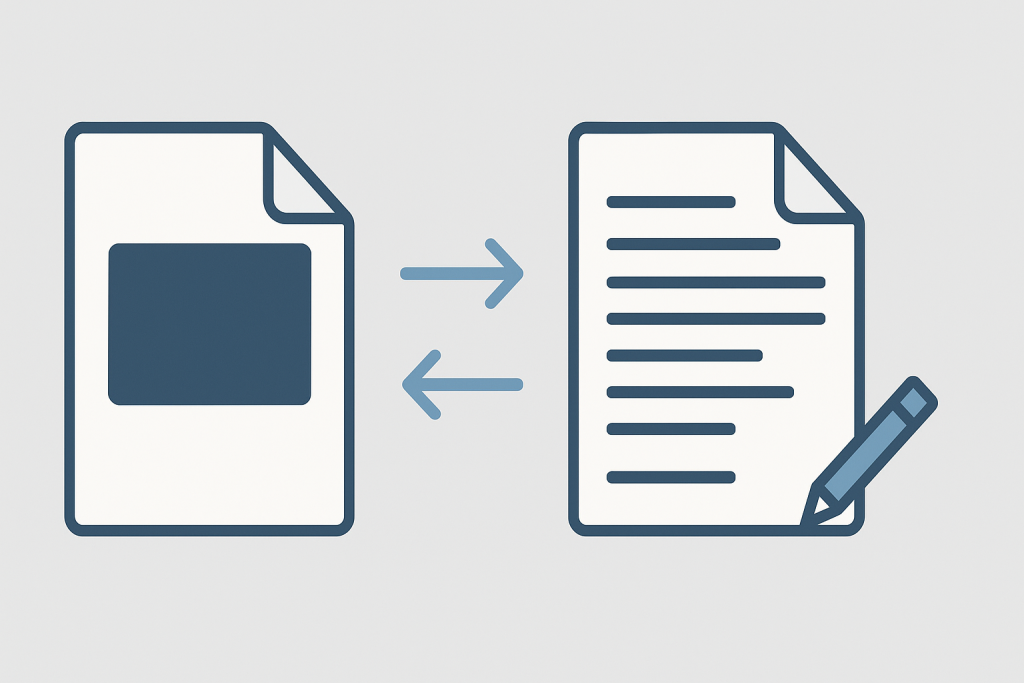
Har du noen gang skrevet et brev i Word og sendt brevet som Word-dokument, altså i formatet .doc, .docx eller lignende? Flott, men har du noen gang tenkt på om det kanskje kan være lurt å heller sørge for at dokumentet blir en PDF-fil før du sender det over til noen andre?

Husk at når du har en PDF-fil, så er det meningen at filen ikke skal redigeres, altså er det et ferdig dokument med sin egen unike digitale signatur som bekrefter at dette er det samme dokumentet som du har sendt. Dersom filen blir redigert, så vil den unike digitale signaturen også endre seg. En DOC / DOCX-fil har også sin egen unike digitale signatur som kan brukes til å bekrefte at dokumentet er det samme som du har sendt, og dersom filen blir redigert, så vil signaturen også forandre seg. Dermed er det ikke vanskelig å ordne opp i eventuelle tvister som skulle oppstå som følge av at noen manipulerer dokumenter du har sendt.

Det er enkelt å sende et Word-dokument i det formatet det ble opprettet i. Hvorfor skulle du konvertere det til en PDF-fil når du allerede har det i et redigerbart format? Her er noen viktige grunner til hvorfor det kan være lurt å vurdere å konvertere til PDF før du deler dokumentet videre:

  1. Bevaring av formatering: En av de mest frustrerende tingene kan være at formateringen av et dokument endres når det åpnes på en annen datamaskin eller med en annen versjon av Word. Dette kan føre til at dokumentet ser annerledes ut enn du hadde tenkt deg. Ved å konvertere det til PDF, låser du formateringen på plass, noe som sikrer at mottakeren ser dokumentet slik du har laget det.
  2. Universell kompatibilitet: PDF-filer kan åpnes på nesten alle enheter og plattformer ved hjelp av gratis programvare som Adobe Acrobat Reader. Dette betyr at uansett hvilken enhet mottakeren bruker, vil de kunne åpne og se dokumentet uten problemer. På den annen side kan det hende at mottakeren ikke har tilgang til Word eller har en annen versjon som ikke støtter visse funksjoner i dokumentet.
  3. Sikkerhet: Som nevnt tidligere, låser en PDF-fil formateringen på plass, men den kan også gi ekstra sikkerhet. Du kan for eksempel legge til passordbeskyttelse eller begrense redigeringsrettigheter i en PDF-fil, noe som kan være nyttig hvis du sender konfidensiell informasjon.
  4. Juridisk gyldighet: PDF-filer har blitt standardformatet for mange juridiske dokumenter og kontrakter på grunn av deres evne til å bevare formatering og sikkerhet. Dette gjør dem ideelle for å sende viktige dokumenter som krever uforanderlighet og pålitelighet.

Mens det kan være tilfeller der det er nødvendig å beholde dokumentet som en DOC / DOCX-fil for redigering eller samarbeid, bør du vurdere å konvertere det til PDF før du sender det ut for å sikre at det forblir intakt og sikkert.

Vet du hvordan du konverterer et dokument til en PDF-fil?

Det er faktisk svært enkelt, du bare trykker på “print” eller “skriv ut”, altså skal du skrive ut dokumentet til en printer. Nå som du har trykket på “skriv ut”, så vil det dukke opp en dialog som ber deg om å velge hvor mange sider som skal skrives ut, og litt diverse andre innstillinger du kan endre på før du sender dokumentet til skriveren.

I denne dialogen kan du velge hvilken printer du vil sende dokumentet til. Velg printeren som heter “Print to PDF”, Microsoft sin heter “Microsoft Print to PDF”. Nå kan du sende dokumentet til printeren, så trykk “print” eller “skriv ut” i dialogen. Det som vil dukke opp nå, er en dialogboks som ber deg om å velge hvor PDF-filen skal lagres. Ferdig!

Husk å lagre originaldokumentet også, hvis du vil redigere det senere.

(Bildet er lånt fra https://www.tenforums.com/tutorials/35640-how-print-pdf-windows-10-a.html)

About the Author

Vidar

Customer

Svært erfaren IT-konsulent med mange års erfaring innenfor brukerstøtte og utvikling

View All Posts

Relatert

Post navigation

Previous: Black week dag 1: NVMe-harddisker!
Next: Trello-bruddet: Millioner av e-postadresser og brukernavn eksponert
  • Om Oss
  • Salgsvilkår
  • Personvernerklæring
Copyright © All rights reserved. | MoreNews by AF themes.
Vi bruker informasjonskapsler for å forbedre din opplevelse, analysere bruk og til markedsføring. Les mer i vår personvernerklæring, og endre innstillinger når som helst.
Personvernerklæring

Your privacy settings

We and our partners use information collected through cookies and similar technologies to improve your experience on our site, analyse how you use it and for marketing purposes. Because we respect your right to privacy, you can choose not to allow some types of cookies. However, blocking some types of cookies may impact your experience of the site and the services we are able to offer. In some cases, data obtained from cookies is shared with third parties for analytics or marketing reasons. You can exercise your right to opt-out of that sharing at any time by disabling cookies.
Personvernerklæring
Allow all

Manage Consent Preferences

Necessary

Always ON
These cookies and scripts are necessary for the website to function and cannot be switched off. Theyare usually only set in response to actions made by you which amount to a request for services, suchas setting your privacy preferences, logging in or filling in forms. You can set your browser to block oralert you about these cookies, but some parts of the site will not then work. These cookies do notstore any personally identifiable information.

Analytics

These cookies and scripts allow us to count visits and traffic sources, so we can measure and improve the performance of our site. They help us know which pages are the most and least popular and see how visitors move around the site. All information these cookies collect is aggregated and therefore anonymous. If you do not allow these cookies and scripts, we will not know when you have visited our site.

Embedded Videos

These cookies and scripts may be set through our site by external video hosting services like YouTube or Vimeo. They may be used to deliver video content on our website. It’s possible for the video provider to build a profile of your interests and show you relevant adverts on this or other websites. They do not store directly personal information, but are based on uniquely identifying your browser and internet device. If you do not allow these cookies or scripts it is possible that embedded video will not function as expected.

Google Fonts

Google Fonts is a font embedding service library. Google Fonts are stored on Google's CDN. The Google Fonts API is designed to limit the collection, storage, and use of end-user data to only what is needed to serve fonts efficiently. Use of Google Fonts API is unauthenticated. No cookies are sent by website visitors to the Google Fonts API. Requests to the Google Fonts API are made to resource-specific domains, such as fonts.googleapis.com or fonts.gstatic.com. This means your font requests are separate from and don't contain any credentials you send to google.com while using other Google services that are authenticated, such as Gmail.

Marketing

These cookies and scripts may be set through our site by our advertising partners. They may be used by those companies to build a profile of your interests and show you relevant adverts on other sites. They do not store directly personal information, but are based on uniquely identifying your browser and internet device. If you do not allow these cookies and scripts, you will experience less targeted advertising.

Facebook Advanced Matching

Facebook Advanced Matching can improve ads attribution and conversion tracking. It can help us reach better-targeted custom audiences through our ads. When possible, we will share with Facebook hashed information like your name, phone, email, or address.

Facebook CAPI

Facebook Conversion API Events (CAPI) help us better understand how you interact with our websites. They allow us to measure the impact of our ads on the website's conversions and they improve ads targeting through custom audiences. When possible, we might share with Facebook information like name, email, phone, address.
Confirm my choices Allow all
 

Laster kommentarer...