
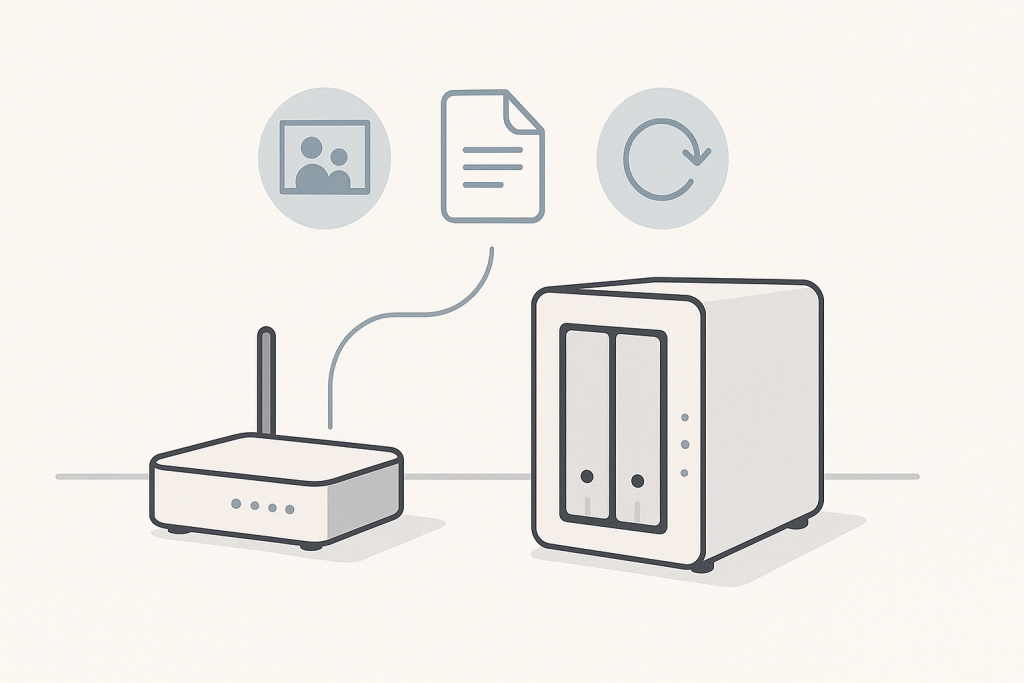
Vil du ha ett sted for familiebilder, dokumenter og backup hjemme, uten å lure på hvilken maskin filene ligger på? Da kan en NAS være en veldig god løsning.
I denne veiledningen forklarer vi hva en NAS er, hvordan du setter den opp hjemme, og hva du bør gjøre for å unngå de vanligste feilene. Hovedpoenget er enkelt: en NAS kan gjøre lagringen din ryddigere og tryggere, men bare hvis du setter den opp med riktige brukere, backup og sikkerhetsvalg fra start.
Hva er en NAS, helt enkelt?
NAS står for nettverkstilkoblet lagringsenhet. Det er i praksis en liten boks med en eller flere harddisker som kobles til ruteren din. Når den er satt opp, kan du lagre og hente filer fra PC, Mac, mobil og nettbrett på samme sted.
Mange bruker NAS hjemme til:
- automatisk sikkerhetskopi av bilder og dokumenter
- deling av filer mellom familiemedlemmer
- samling av filer fra flere gamle enheter
- tilgang til filer når du er borte fra huset
Dersom hovedmålet ditt er trygg backup, kan det også være nyttig å lese vår guide om sikkerhetskopiering av viktige dokumenter.
Før du begynner, dette bør du ha klart
- NAS-enheten
- minst én harddisk som passer modellen
- nettverkskabel
- tilgang til ruteren
- en PC eller Mac på samme nettverk
Hvis du vurderer to harddisker for ekstra trygghet, er det ofte lurt. Da kan mange NAS-modeller fortsette å virke selv om én disk ryker. Men det er viktig å huske at dette ikke erstatter en ekte sikkerhetskopi.
Slik setter du opp en NAS hjemme
1. Sett inn diskene og koble NAS-en til ruteren
Monter diskene slik produsenten beskriver, koble NAS-en til strøm, og bruk nettverkskabel til ruteren. Unngå trådløs tilkobling på selve NAS-en om du kan. Kablet tilkobling er som regel mer stabil og raskere.
2. Finn NAS-en på nettverket
De fleste modeller kan oppdages via produsentens oppsettside eller app. Du åpner en nettleser på en maskin som er koblet til samme nettverk og følger veiviseren.
Her får du vanligvis spørsmål om:
- å installere systemprogramvaren
- å opprette administratorbruker
- å velge diskkonfigurasjon
- å gi enheten navn
3. Opprett brukere og mapper med en gang
Dette er et steg mange hopper over, og det skaper ofte rot senere. Lag egne brukere for dem som faktisk skal ha tilgang, og lag tydelige mapper som:
- Bilder
- Dokumenter
- Backup PC
- Felles
Da blir det lettere å styre hvem som kan se hva, og lettere å finne igjen filene senere.
4. Slå på automatisk backup
En NAS er mest nyttig når den gjør jobben automatisk. Sett opp sikkerhetskopi fra PC, Mac og mobil så tidlig som mulig. Ikke vent til etter at du “får tid”.
Hvis du allerede har mistet filer og prøver å rydde opp i etterkant, kan denne være relevant: Har du slettet viktige filer? Slik får du hjelp til gjenoppretting.
5. Sett opp en ekstra kopi utenfor NAS-en
Dette punktet er viktig. RAID eller speiling beskytter mot diskfeil, men det beskytter ikke mot alt. Sletter du en mappe ved et uhell, får løsepengevirus på en innlogget PC, eller hele boksen blir ødelagt, hjelper det lite at dataene lå på to disker.
Vi anbefaler minst én ekstra kopi til en ekstern disk eller en skytjeneste. Hvis du er usikker på hva som passer best, kan du også sammenligne med skybasert lagring for de viktigste filene.
Vanlige feil når folk setter opp NAS hjemme
- De bruker bare én administratorbruker til alt.
- De tror RAID betyr at backup er ordnet.
- De åpner NAS-en direkte mot internett uten å sikre den skikkelig.
- De glemmer oppdateringer.
- De tester aldri om backup faktisk kan gjenopprettes.
Det siste er ekstra viktig. En backup du aldri har testet, er bare en plan.
Sikkerhet du bør slå på fra start
- sterkt passord på alle brukere
- tofaktorautentisering for innlogging
- automatiske oppdateringer
- varsler ved diskfeil eller mislykket backup
- HTTPS og minst mulig åpne tjenester
Dersom du trenger tilgang til filene når du er borte, er det ofte bedre å bruke produsentens sikre fjernløsning eller VPN enn å åpne unødvendige porter manuelt. Hvis du er usikker på hvordan trygg fjernaksess bør settes opp, kan du også lese vår guide til oppsett av VPN for sikker tilkobling hjemme.
Når gir NAS mening hjemme?
En NAS passer ofte godt hvis du:
- har mange bilder og videoer på flere enheter
- vil ha automatisk backup hjemme
- deler filer mellom flere personer
- vil ha mer kontroll enn du får med bare en skytjeneste
Hvis du bare har noen få dokumenter og bilder, kan en enklere kombinasjon av ekstern disk og skylagring være nok. Men hvis du er lei av filer spredt over flere maskiner, begynner en NAS ofte å bli verdt det.
Når det er lurt å få hjelp
Det er spesielt lurt å få hjelp hvis du vil sette opp flere brukere, automatisk backup fra flere enheter, sikker fjernaksess eller riktig mappe- og rettighetsstruktur fra start. Da unngår du mye frustrasjon senere.
Hvis du vil, kan du reservere tid for personlig hjelp via Datahjelpernes fjernhjelp-samtale. For kunder med Datahjelperne Pluss er dette en naturlig måte å få rolig veiledning på. Har du ikke Datahjelperne Pluss, kan du fortsatt reservere tid, og du blir kontaktet på e-post før avtalen.
Ofte stilte spørsmål
Er RAID det samme som backup?
Nei. RAID kan hjelpe hvis en disk ryker, men det beskytter ikke mot sletting, skadevare, feil oppsett eller fysisk skade på selve NAS-en. Du trenger fortsatt en ekstra kopi et annet sted.
Bør jeg velge NAS med to disker hjemme?
For mange er to disker et godt utgangspunkt fordi det gir bedre trygghet ved diskfeil. Men det betyr også litt høyere kostnad, så det bør vurderes opp mot hvor viktige filene dine faktisk er.
Kan jeg åpne NAS-en direkte mot internett?
Det er som regel bedre å unngå manuell åpning av porter hvis du ikke er helt trygg på hva du gjør. Bruk heller produsentens sikre løsning eller en trygg VPN-løsning.
Oppsummering
En NAS hjemme kan være en veldig god løsning for filer, bilder og backup, men den bør settes opp ryddig fra første dag. Begynn med kablet tilkobling, egne brukere, tydelige mapper, automatisk backup og minst én ekstra kopi utenfor selve NAS-en.
Det viktigste sikkerhetsrådet er enkelt: RAID er nyttig, men det er ikke det samme som backup.