
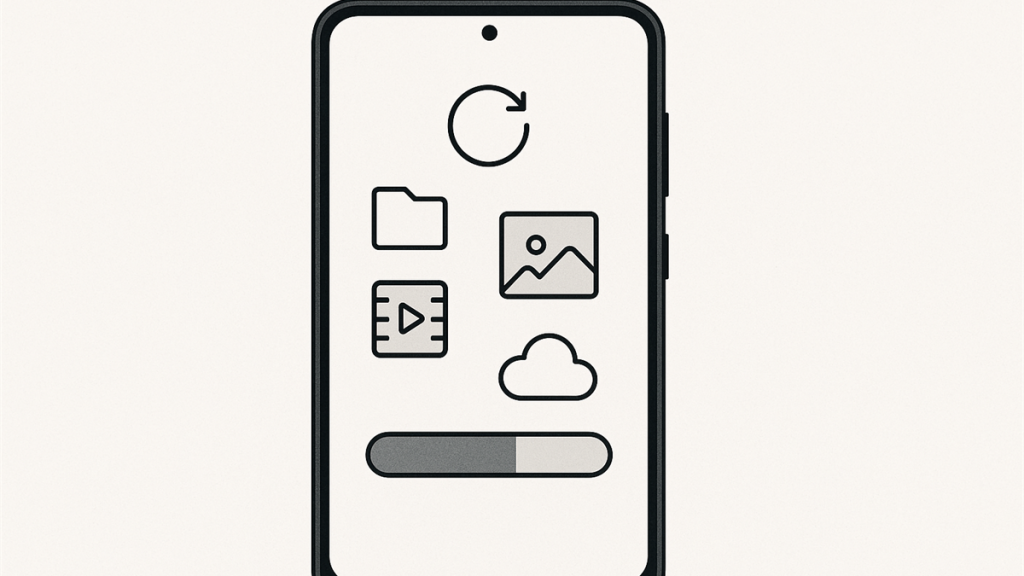
Det er fort gjort å gå tom for lagringsplass på Android, men du trenger som regel ikke slette de viktigste bildene, videoene eller meldingene dine for å få mobilen brukbar igjen. Den tryggeste måten er å starte med å se hva som faktisk tar plass, rydde i nedlastinger og apper du ikke bruker, tømme cache der det er fornuftig, og flytte bilder og videoer til PC eller sky. Menyer og navn kan variere litt mellom for eksempel Samsung, Pixel, Motorola og andre Android-telefoner, men fremgangsmåten under fungerer som en trygg og moderne hovedregel.
Slik frigjør du lagringsplass på Android steg for steg
- Åpne Innstillinger og gå til Lagring eller Enhetsvedlikehold, avhengig av telefonen.
- Se hvilke kategorier som bruker mest plass, som apper, bilder, videoer, nedlastinger eller annet.
- Slett eller flytt store filer fra Nedlastinger og mapper du kjenner igjen, spesielt gamle videoer, APK-filer og dokumentkopier.
- Avinstaller apper du ikke bruker. På mange telefoner kan du se hvilke apper som bruker mest plass under Apper eller Lagring.
- Tøm cache for tunge apper som nettleser, Facebook, Instagram eller andre apper som bygger opp mye midlertidig data.
- Flytt bilder og videoer bort fra mobilen, enten til PC, ekstern lagring eller skytjenester som Google Photos eller Google Drive.
- Start mobilen på nytt og sjekk lagringsoversikten igjen. Da ser du ofte tydeligere hvor mye plass du faktisk har frigjort.
Hva tar mest plass på Android?
På de fleste Android-telefoner er det vanligvis disse tingene som fyller opp lagringen raskest:
- Bilder og videoer, spesielt hvis du filmer mye i høy kvalitet
- Apper og appdata, særlig sosiale medier, strømmetjenester og spill
- Nedlastinger, som gamle PDF-er, ZIP-filer, installasjonsfiler og vedlegg
- Meldingsapper, der bilder og videoer fra WhatsApp, Messenger eller lignende kan hope seg opp
- Cache, altså midlertidige filer som apper bruker for å laste raskere
Hvis du går inn i lagringsoversikten først, slipper du å slette ting i blinde. Det er nesten alltid bedre å rydde de største kategoriene først enn å begynne med tilfeldige småfiler.
Er det trygt å tømme cache?
Ja, i de fleste tilfeller er det trygt å tømme cache på Android. Cache er midlertidige filer som hjelper apper å åpne raskere, men de kan vokse over tid og bruke unødvendig plass. Når du tømmer cache, sletter du normalt ikke selve kontoen din, bildene dine eller viktige dokumenter. Noen apper kan bare bruke litt lengre tid første gang du åpner dem igjen.
Det du bør være mer forsiktig med, er Tøm lagring eller Slett data. Det kan nullstille appen og fjerne lokale innstillinger, innlogginger og lagrede data i appen.
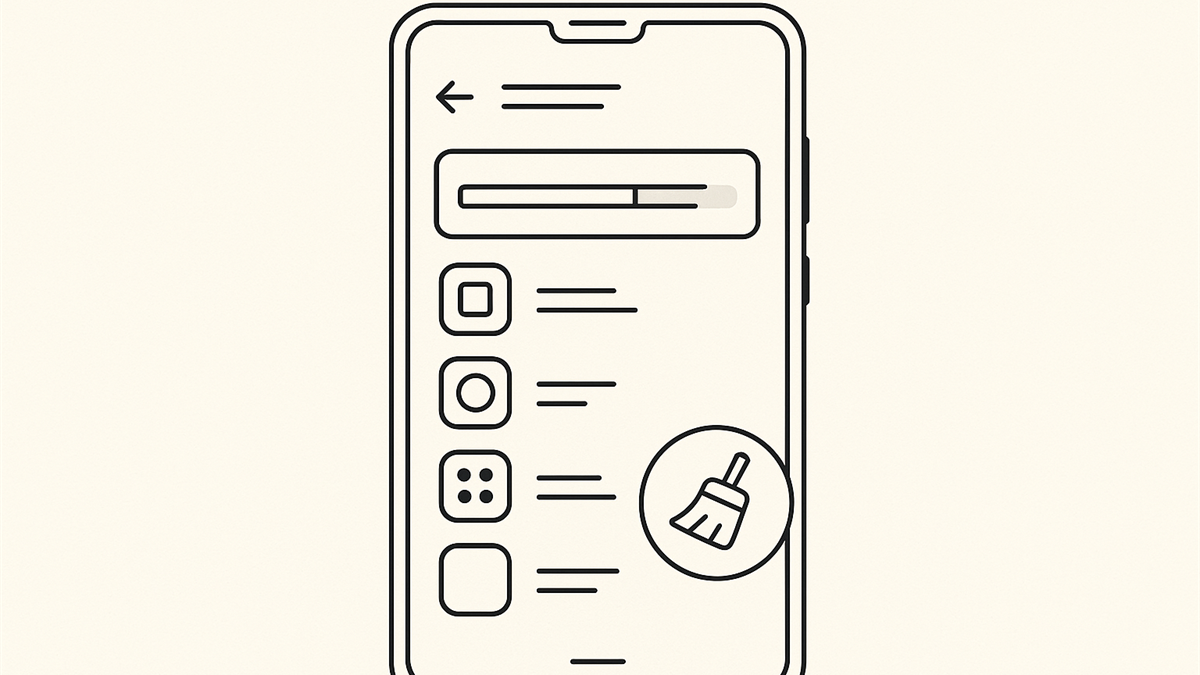
- Gå til Innstillinger > Apper
- Velg appen som bruker mye plass
- Trykk på Lagring eller Lagring og cache
- Trykk på Tøm cache
Hvordan flytte bilder og videoer bort fra mobilen
Hvis det er bilder og videoer som tar mest plass, er dette ofte den tryggeste måten å frigjøre mye lagring på uten å miste det viktigste.
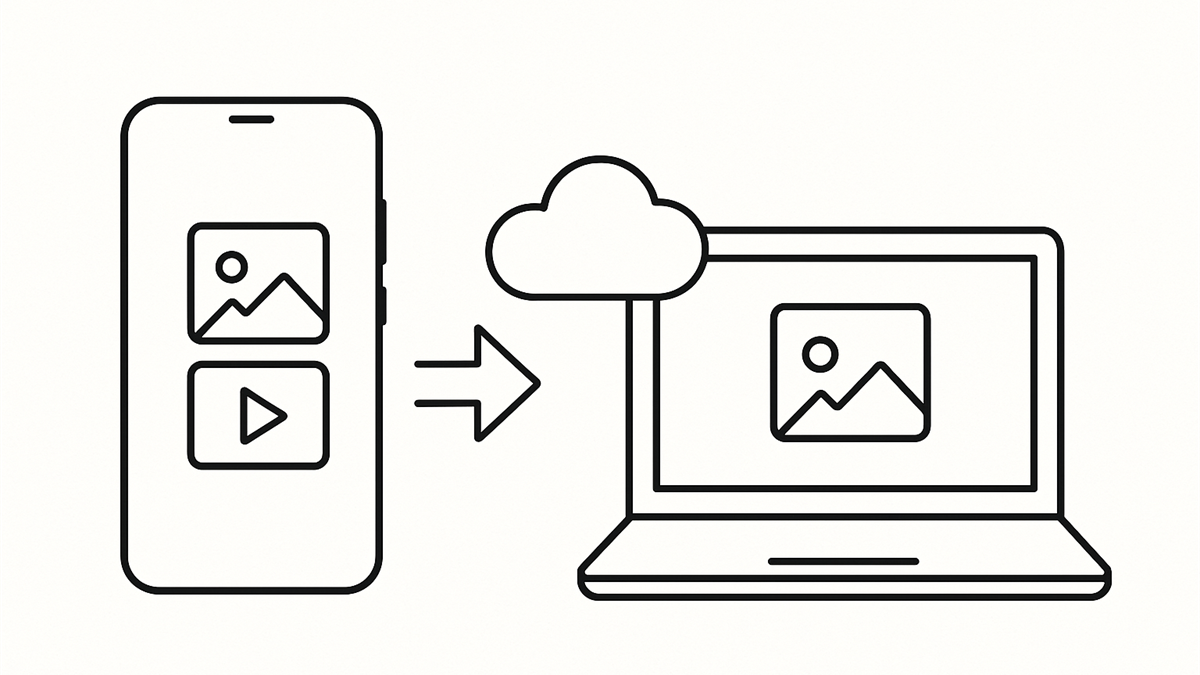
- Til PC med kabel: Koble mobilen til PC-en, velg Filoverføring på telefonen, og kopier bilder og videoer over.
- Til skyen: Bruk for eksempel Google Photos eller Google Drive hvis du vil ha filene tilgjengelige flere steder.
- Fjern lokale kopier etter backup: Hvis bildene allerede er trygt sikkerhetskopiert, kan du frigjøre plass ved å fjerne kopiene som ligger lokalt på mobilen.
Hvis du vil gjøre dette steg for steg, kan du lese vår guide om hvordan flytte bilder fra smarttelefon til PC. Hvis du heller vil bruke skyen, kan denne guiden om skybasert lagring også være nyttig.
Når bør du få hjelp?
Det kan være lurt å få hjelp hvis:
- mobilen fortsatt er nesten full etter at du har ryddet i apper, cache og filer
- du er redd for å slette bilder, videoer eller meldinger du vil beholde
- USB-overføring til PC ikke fungerer som den skal
- telefonen er treg, varsler om lite lagringsplass hele tiden, eller apper krasjer
Da kan det være smartere å få hjelp før du begynner å slette mer. Se gjerne vår guide om rask support for smarttelefoner, eller kontakt Datahjelperne hvis du vil ha direkte hjelp.
Kort oppsummert
Den tryggeste måten å frigjøre lagringsplass på Android er å begynne med oversikten over hva som faktisk tar plass. Rydd først i store filer, apper du ikke bruker, cache og bilder eller videoer som kan flyttes til PC eller sky. Da får du ofte tilbake mye plass uten å slette det som betyr mest for deg.