


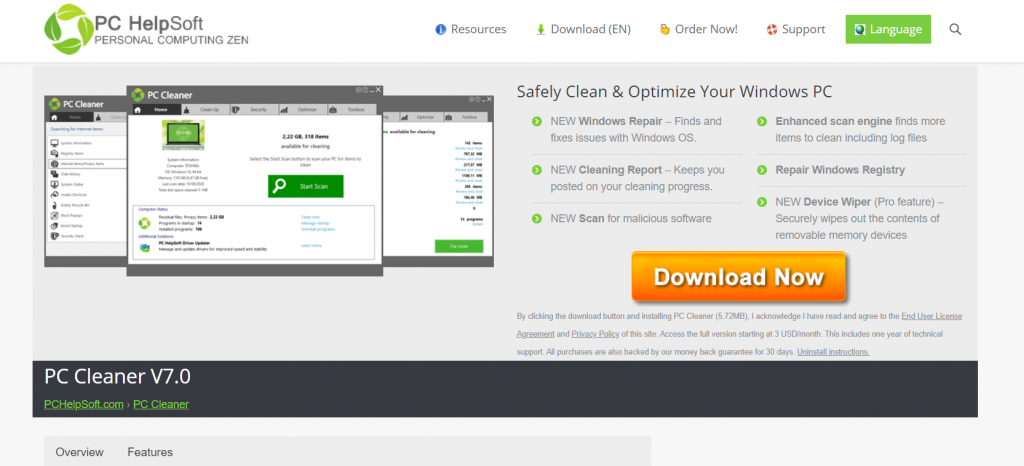
Mange søker etter programmer som lover å oppdatere alle drivere, rydde opp i PC-en eller fikse hundrevis av feil med ett klikk. Noen av disse verktøyene er mest irriterende. Andre kan være direkte villedende. Og noen havner i gråsonen mellom unødvendig programvare og reell sikkerhetsrisiko.
Hvis et program prøver å skremme deg med store røde advarsler, påstår at PC-en er full av alvorlige feil, eller presser deg til å betale raskt, bør du være ekstra skeptisk. Microsoft anbefaler normalt at drivere hentes via Windows Update eller fra maskinvareprodusenten, ikke fra tilfeldige tredjepartsprogrammer som lover å fikse alt automatisk.
Kortversjonen
- Vær skeptisk til programmer som lover å rydde, reparere og optimalisere alt.
- Bruk Windows Update eller produsentens nettside hvis du faktisk trenger nye drivere.
- Falske eller aggressive verktøy kan være PUA, altså potensielt uønskede programmer.
- Popups med telefonnummer, betaling eller kraftig tidspress er et tydelig faresignal.
- Har du allerede installert noe mistenkelig? Avinstaller det, kjør sikkerhetssjekk, og få hjelp hvis du er usikker.
Hva er et falskt sikkerhetsprogram eller en tvilsom PC-cleaner?
Det er ofte programvare som fremstiller seg som nyttig og nødvendig, men som i praksis skaper uro for å få deg til å laste ned, kjøpe eller godkjenne noe du ikke trenger. Det kan være verktøy som kaller seg driver updater, registry cleaner, PC booster, security scanner eller lignende.
Noen av dem finner plutselig hundrevis av “kritiske feil” få sekunder etter at du åpner programmet. Andre viser varsler i nettleseren eller på skrivebordet og prøver å overbevise deg om at PC-en er treg, infisert eller i ferd med å krasje. Microsoft beskriver potensielt uønskede programmer som programvare som kan gjøre maskinen tregere, vise uventet reklame eller installere annen programvare du ikke ønsker.
Det betyr ikke at alle slike verktøy alltid er klassiske virus. Men det betyr at de kan være unødvendige, villedende eller direkte utrygge å stole på.
Tegn på at programmet ikke er til å stole på
- Det skaper panikk: Programmet bruker ord som kritisk, farlig, akutt eller haster for å få deg til å handle fort.
- Det finner altfor mange feil med en gang: Seriøse verktøy bruker ikke noen sekunder på å “oppdage” enorme problemer uten forklaring.
- Det presser deg til betaling: Du får beskjed om at alle problemene kan løses straks, men bare hvis du kjøper fullversjonen.
- Det dukker opp fra annonser, popup-vinduer eller mistenkelige nettsider: Dette er en veldig vanlig inngang.
- Det lover mer enn det kan holde: Ingen enkeltapp gjør PC-en ny, rask og feilfri over natten.
- Det ber deg ringe et nummer i et varsel: Microsoft sier tydelig at ekte feilmeldinger ikke inneholder et telefonnummer du skal ringe.
Hva bør du gjøre i stedet hvis du trenger nye drivere?
Det tryggeste er å starte med Windows Update. Microsoft anbefaler dette som hovedvei for anbefalte og oppdaterte maskinvaredrivere. Hvis Windows ikke finner det du trenger, er neste steg å hente driveren fra den faktiske produsenten av PC-en eller maskinvaren.
- Gå til Innstillinger > Windows Update.
- Sjekk eventuelle valgfrie driveroppdateringer.
- Hvis du fortsatt mangler riktig driver, gå til produsentens offisielle nettside.
- Unngå tilfeldige verktøy som sier at de alene kan finne “alle” driverproblemene dine.
Det samme gjelder såkalte PC-cleanere og registry cleanere. Mange lover store forbedringer, men gevinsten er ofte liten eller usikker, mens risikoen for støy, villedende varsler eller ekstra uønsket programvare kan være langt større.
Hva hvis du allerede har installert et slikt program?
- Avinstaller programmet hvis du ikke stoler på det.
- Kjør en sikkerhetssjekk med Windows Security / Microsoft Defender.
- Se gjennom oppstartsprogrammer og nettleserutvidelser hvis PC-en fortsatt oppfører seg merkelig.
- Vær ekstra obs hvis du har betalt, oppgitt kortinformasjon eller gitt fjernstyring til noen.
- Bytt passord hvis du også har skrevet inn kontoinformasjon på en falsk side.
Har du blitt lurt av et varsel som ba deg ringe noen eller gi fjernstyring, bør du reagere raskt. Microsoft understreker at de aldri tar uoppfordret kontakt for å tilby teknisk støtte, og at ekte Microsoft-feilmeldinger ikke ber deg ringe et nummer. Slike varsler er et klassisk faresignal.
Er PCHelpSoft Driver Updater trygt?
Mange som lander på denne artikkelen søker nettopp etter om verktøy som PCHelpSoft Driver Updater er trygge. Jeg ville vært forsiktig med slike programmer. Selv når noe ikke nødvendigvis oppfører seg som et tradisjonelt virus, kan det fortsatt være unødvendig, aggressivt markedsført eller falle i kategorien potensielt uønsket programvare.
Det tryggeste rådet er enkelt: Hvis målet ditt bare er å holde driverne oppdatert, bruk Windows Update først, og deretter produsentens egne drivere ved behov. Du trenger sjelden et ekstra program som skal “rydde opp” eller “reparere” alt for deg.
Vanlige spørsmål
Er alle driver updater-programmer farlige?
Ikke nødvendigvis, men mange er unødvendige eller bruker villedende salgsgrep. Derfor er det tryggere å holde seg til Windows Update og produsentens egne drivere.
Hva er PUA?
PUA står for potensielt uønsket applikasjon. Microsoft bruker begrepet om programvare som kan gjøre maskinen tregere, vise uventet reklame eller installere mer programvare du egentlig ikke vil ha.
Hva gjør jeg hvis PC-en fortsatt er treg etter at jeg har fjernet programmet?
Da kan det være lurt å få hjelp til en ordentlig gjennomgang. Treg PC kan skyldes flere ting, blant annet oppstartsprogrammer, skadelig programvare, lagringsproblemer eller gamle systemfeil som ikke løses av en tilfeldig “PC booster”.
Trenger du hjelp med opprydding?
Hvis du har installert et mistenkelig sikkerhetsprogram, slitt med falske virusvarsler eller bare vil ha en trygg gjennomgang av PC-en, kan vi hjelpe deg videre. Se Datahjelperne Pluss eller ta kontakt hvis du vil rydde opp på en trygg måte.
Opprinnelig publisert 18. november 2020, oppdatert av Joakim Reistad (KI) 13. mai 2026.